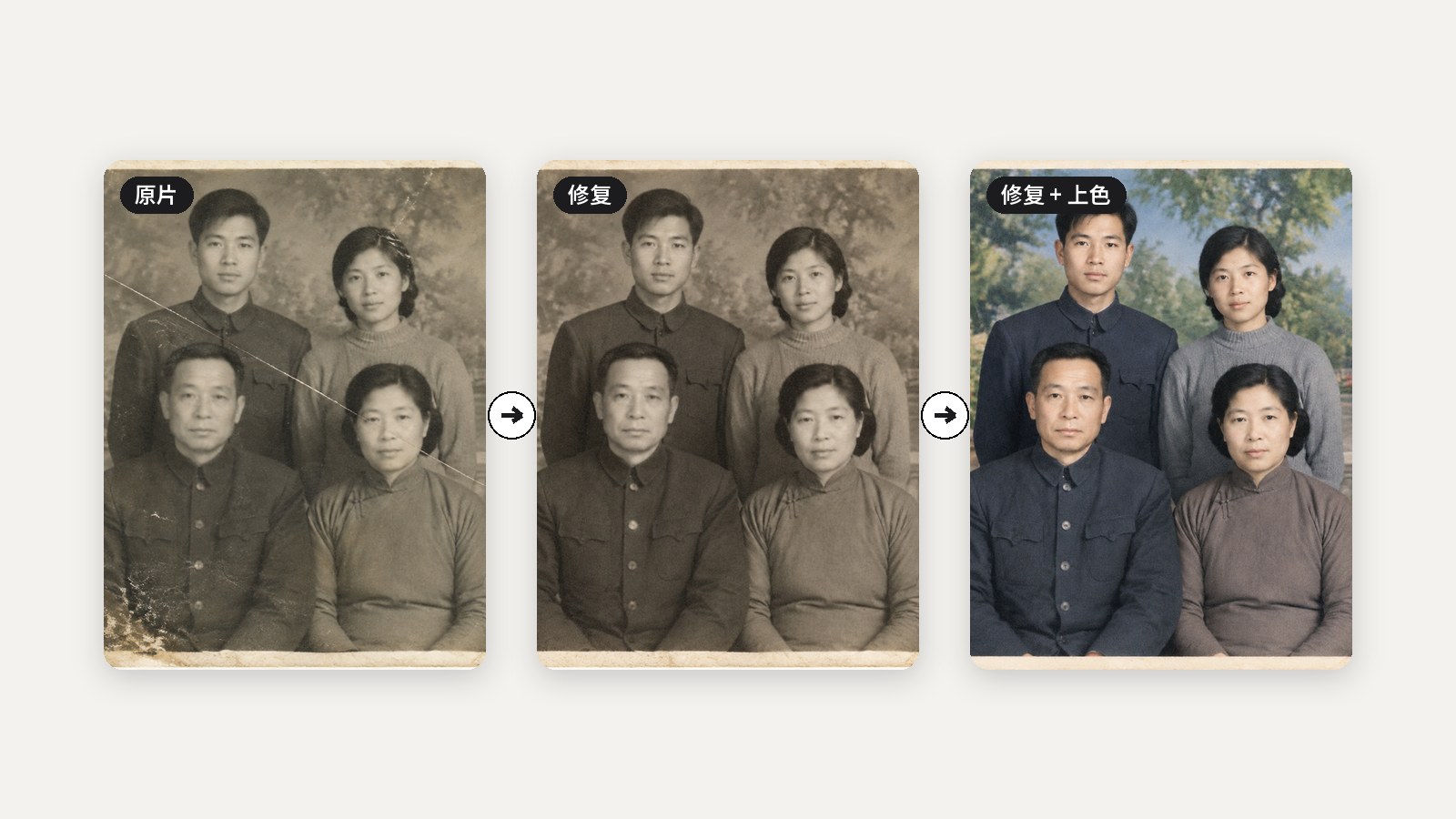
家裡的老照片放久了,常見的問題包括刮痕、折痕、黴斑、褪色和模糊。在 笔画AI 上,把照片交給 Agent 的「老照片修復」Skill,只要說明要修復、上色還是提升畫質,就能取得修復完成的版本。
怎麼用
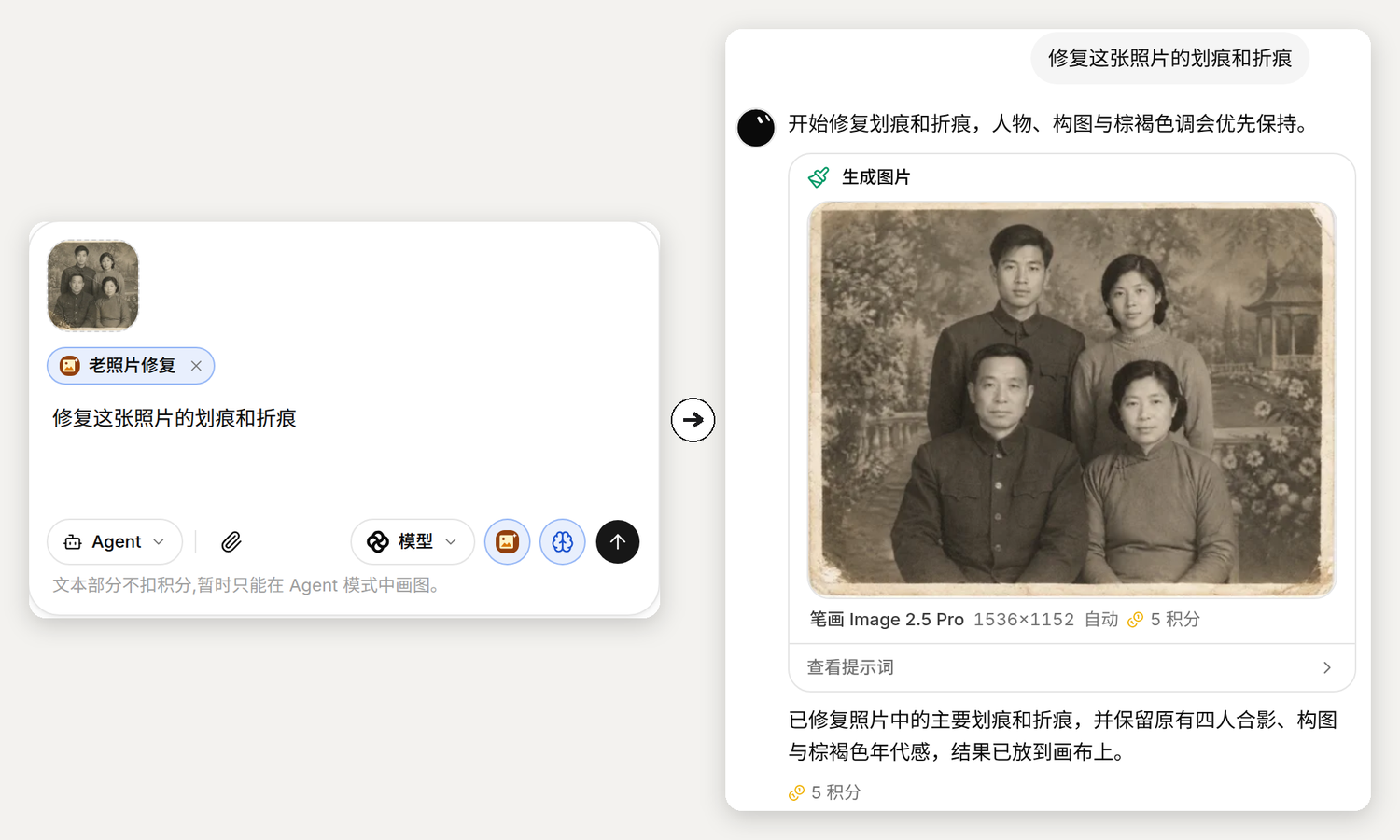
- 建立畫布,在創作框左下角將創作方式切換為 Agent。
- 點擊學士帽形狀的「Skills」按鈕,搜尋並選取「老照片修復」。
- 點擊迴紋針,使用「從本機上傳圖片」上傳老照片,或使用「從畫布選擇」挑選畫布上已有的照片。一次僅處理一張。
- 說明需求,例如:
- 「修復這張照片的刮痕和折痕」
- 「修復並自然上色」
- 「高畫質修復,要 4K」
- Agent 會先仔細辨識照片的問題,再產生修復後的版本,並放到畫布上。
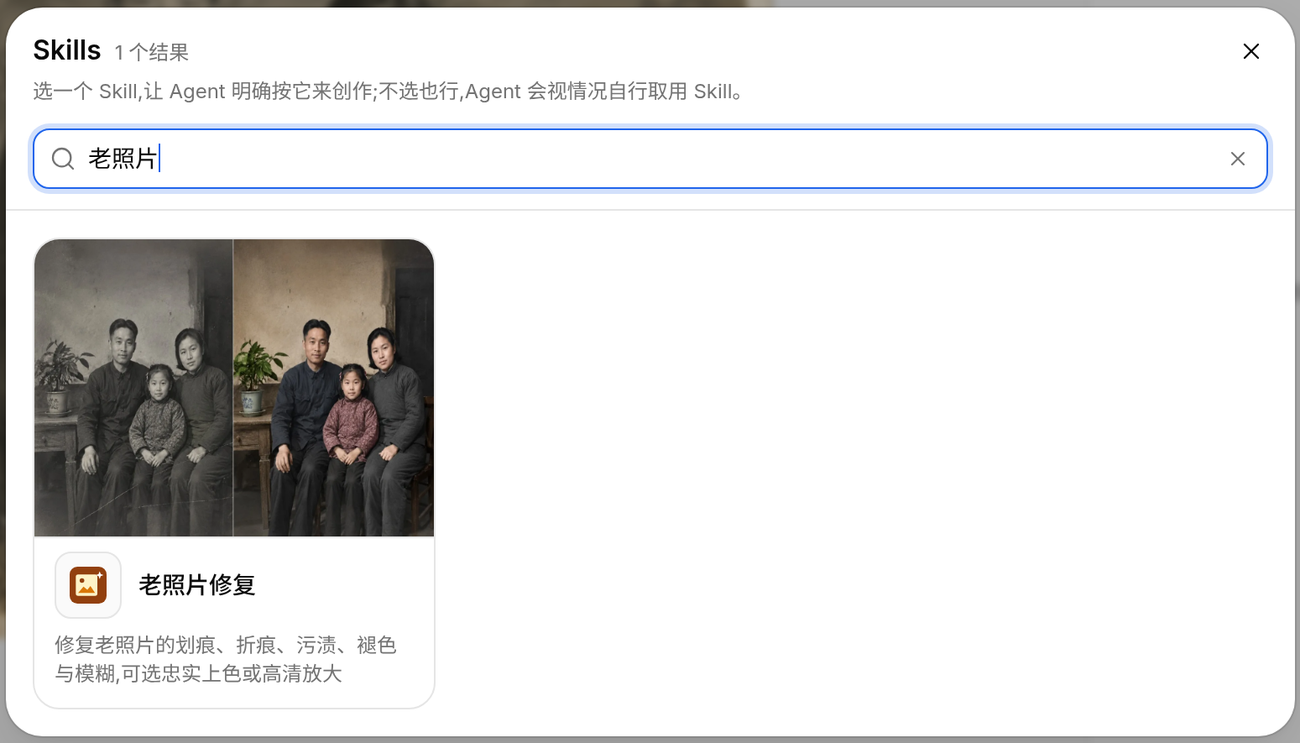
不選擇 Skill,直接說「幫我修復這張老照片」也可以,Agent 會自行使用這項 Skill。
可以修復什麼
| 問題 | 如何處理 |
|---|---|
| 刮痕、折痕、污漬、黴斑 | 去除瑕疵,並依照周圍紋理補齊 |
| 褪色、泛黃、曝光不足 | 恢復自然的明暗與層次 |
| 模糊、雜訊 | 降低雜訊,恢復臉部和衣物細節 |
| 小範圍缺角、破損 | 修補 |
| 黑白、棕褐色照片 | 只有在要求上色時才會上色,預設保留原有色調 |
| 解析度低 | 要求「高畫質」或「4K」時,直接以 4K 產生圖片 |
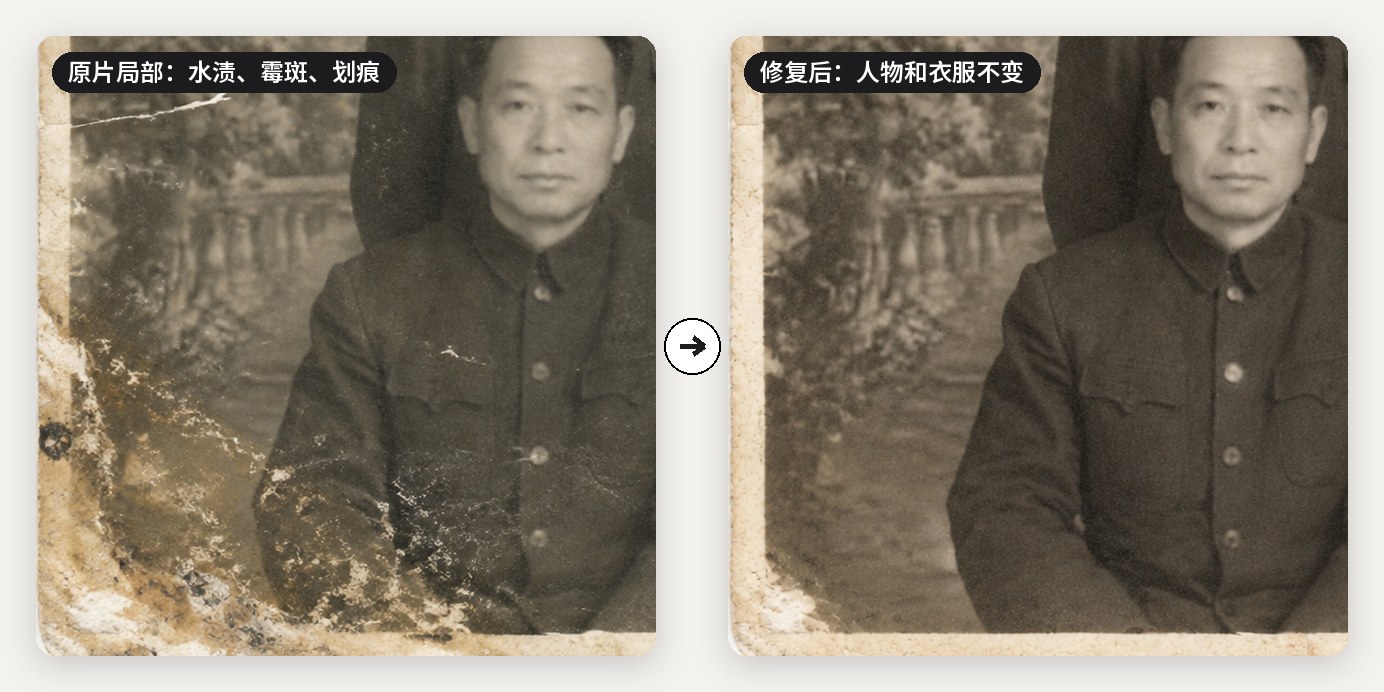
修復不會改變什麼
老照片修復會將「忠於原始照片」放在美化之前:
- 人數、長相、年齡、表情、髮型、目光維持不變;
- 姿勢、衣服、飾品、背景、家具和拍攝角度維持不變;
- 不美顏、不磨皮、不換臉,也不會加入日期、邊框、浮水印或原圖中沒有的文字;
- 保留適量的底片顆粒和皮膚紋理,不會變成現代數位照片的樣子。
整片缺失的區域只能透過推測補畫,交付時會說明哪些部分是 AI 推測的。證件、勳章、牌匾上看不清楚的文字,不會被「猜測」成確定的內容。
翻拍老照片的小技巧
修復效果很大程度取決於原圖:
- 可以掃描就掃描,沒有掃描器時,可用手機正對照片拍攝,避免斜拍造成變形;
- 光線要均勻:白天在窗邊拍攝,並關閉閃光燈,避免照片表面反光;
- 取下相框玻璃,玻璃反光和灰塵可能會被當成照片本身的瑕疵;
- 讓照片填滿畫面,確保照片四邊都在畫面內,並保留一點邊距。
修復之後
- 還想放得更大:修復結果可以再使用「放大」提升解析度,請參閱 圖片模糊怎麼變清晰。
- 局部不滿意:選取修復後的圖片,使用「全能編輯」框選該區域並輸入需求,只修改這一處,請參閱 AI 改圖教學。
- 想多試幾種上色效果:在對話中說「換一種更淡的上色效果」,每次都會從原圖重新修復,不會疊加在上一次的結果上。
開啟 笔画AI,切換到 Agent,把一張老照片交給「老照片修復」試試看。