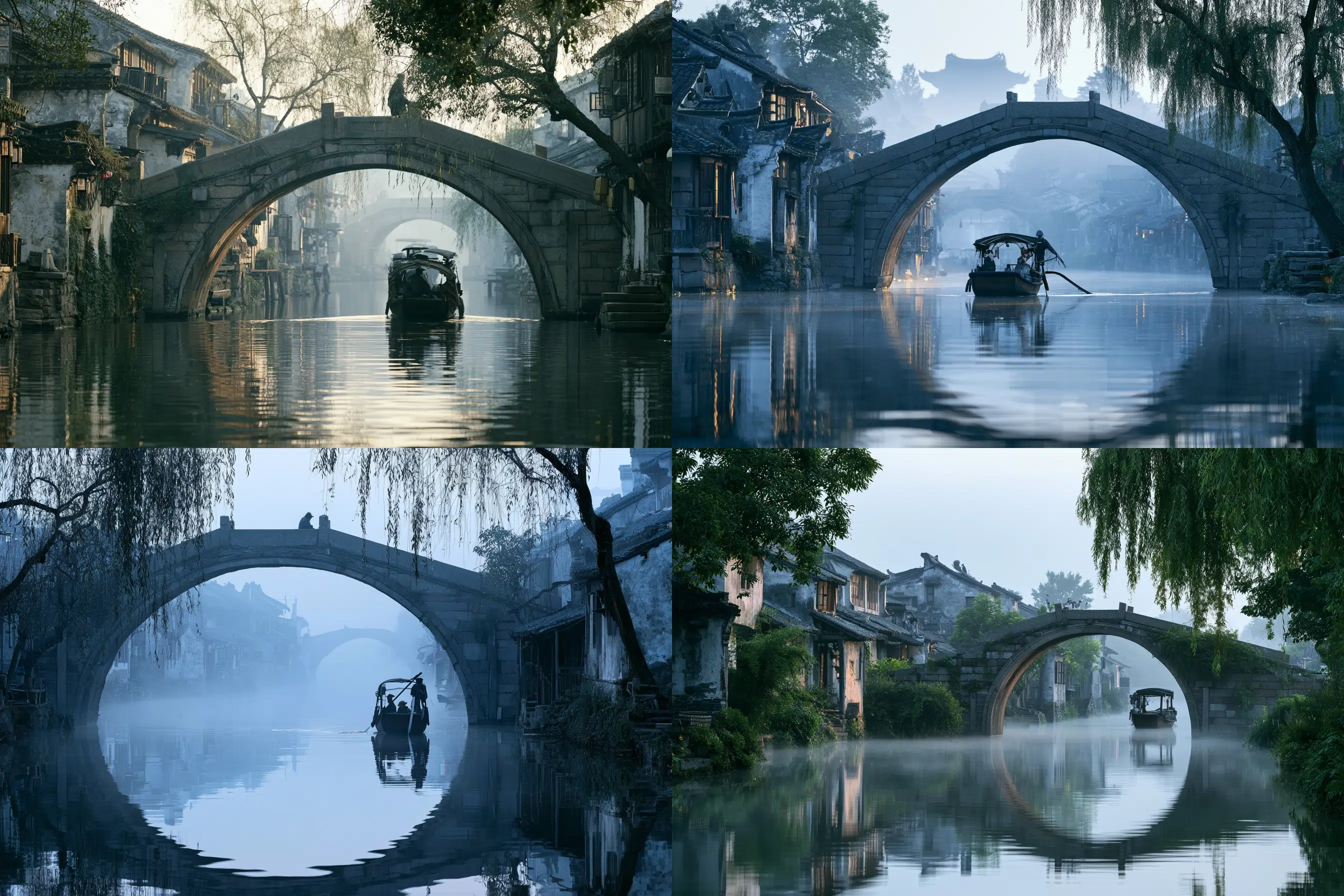
Midjourney の画面は質感と映画のような雰囲気があり、他のモデルと最も大きく違うのは一度に4枚出力することです。笔画AI のキャンバス上では、4枚が1つの4分割グリッドにまとめられてキャンバスに配置されます。気に入った1枚を選べば、無料の「画像を選択」で単独の画像として取り出せ、そこからバリエーションや高画質アップスケールを作成できます。1回の生成は17クレジット、V8 で 2K 出力は34クレジットです。
初めての画像生成
- ログイン後、新規キャンバスをクリックし、右側のクリエイティブボックスの左下で作成方法を画像に切り替えます。
- モデルで Midjourney を選択します。
- 「生成設定」を開き、バージョン、アスペクト比、解像度を選びます。
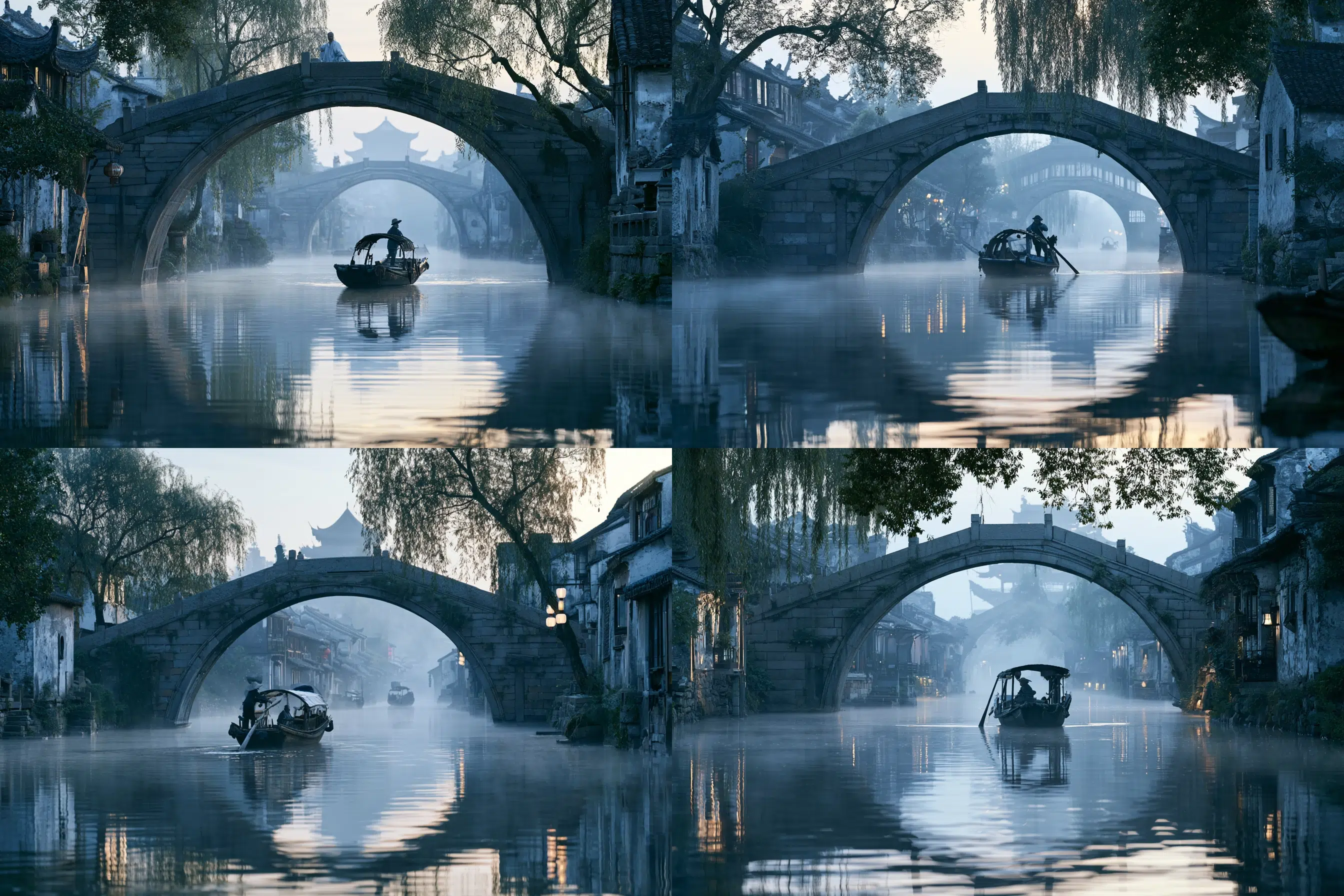
- プロンプトを書いて送信します。実測では1~2分で4分割グリッドがキャンバスに配置されます。
上の画像は中国語のプロンプト「早朝の江南水郷、石橋が静かな川面に映り込む、薄霧、烏篷船、映画的な光と影」をそのまま使い、アスペクト比は3:2、4分割グリッド全体で2688×1792です。
アスペクト比は1:1、4:3、3:4、3:2、2:3、16:9、9:16、4:5、5:4、21:9の10種類で、幅と高さのカスタム指定はできず、透明背景の出力もできません。
バージョンの選び方
| バージョン | 向いている用途 | 2K |
|---|---|---|
| V8.2(デフォルト) | リアルな写真、映画のような画面 | 可 |
| V8.1 | 同上、前バージョン | 可 |
| V7 | 「品質」パラメータで細部を調整したいとき | 不可 |
| Niji 7 | アニメ、イラスト、二次元キャラクター | 不可 |
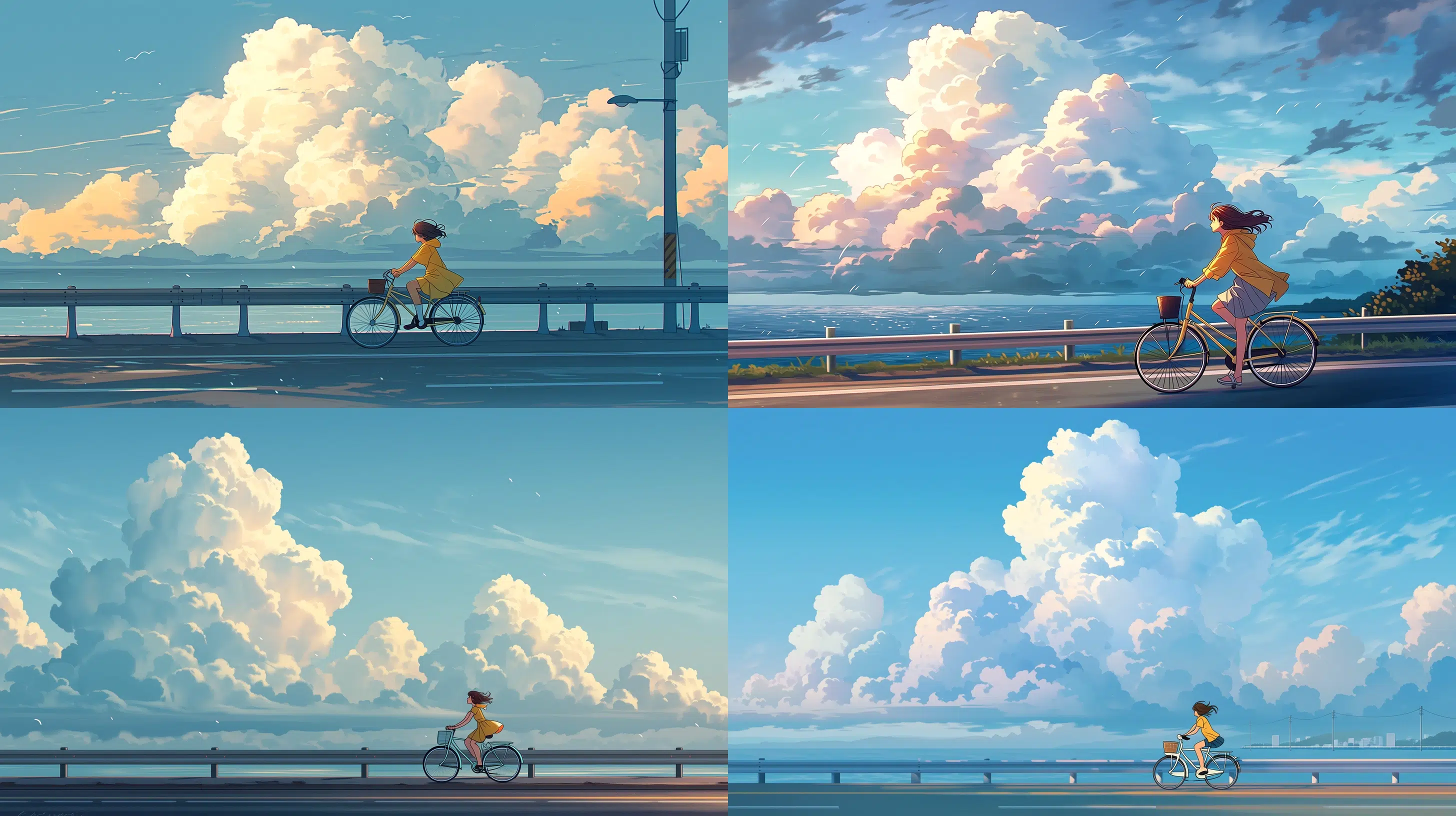
迷ったら V8.2 を使えば大丈夫です。アニメ風にしたいなら Niji 7 に切り替えるだけで、プロンプトで「アニメ風」と何度も強調する必要はありません。下の画像は Niji 7 の出力で、プロンプトには海沿いの道、自転車に乗る少女、積乱雲だけを書いています:
画像を選択:4枚から1枚を取り出す(無料)
4分割グリッドを選択すると、画像の4つのマスに1~4の番号が表示され、ツールバーに Midjourney の操作グループが追加されます:
- 画像を選択:「画像を選択」をクリックし、気に入ったマスをクリックすると、その1枚が単独画像として4分割グリッドの隣に配置されます。クレジットは消費しません。
- バリエーション:いずれかのマスを元にして、新しい4分割グリッドを出力します。17クレジット。
取り出した単独画像は4分割グリッドの1マス分のサイズで、上の3:2のグリッドから選ぶと1344×896です。
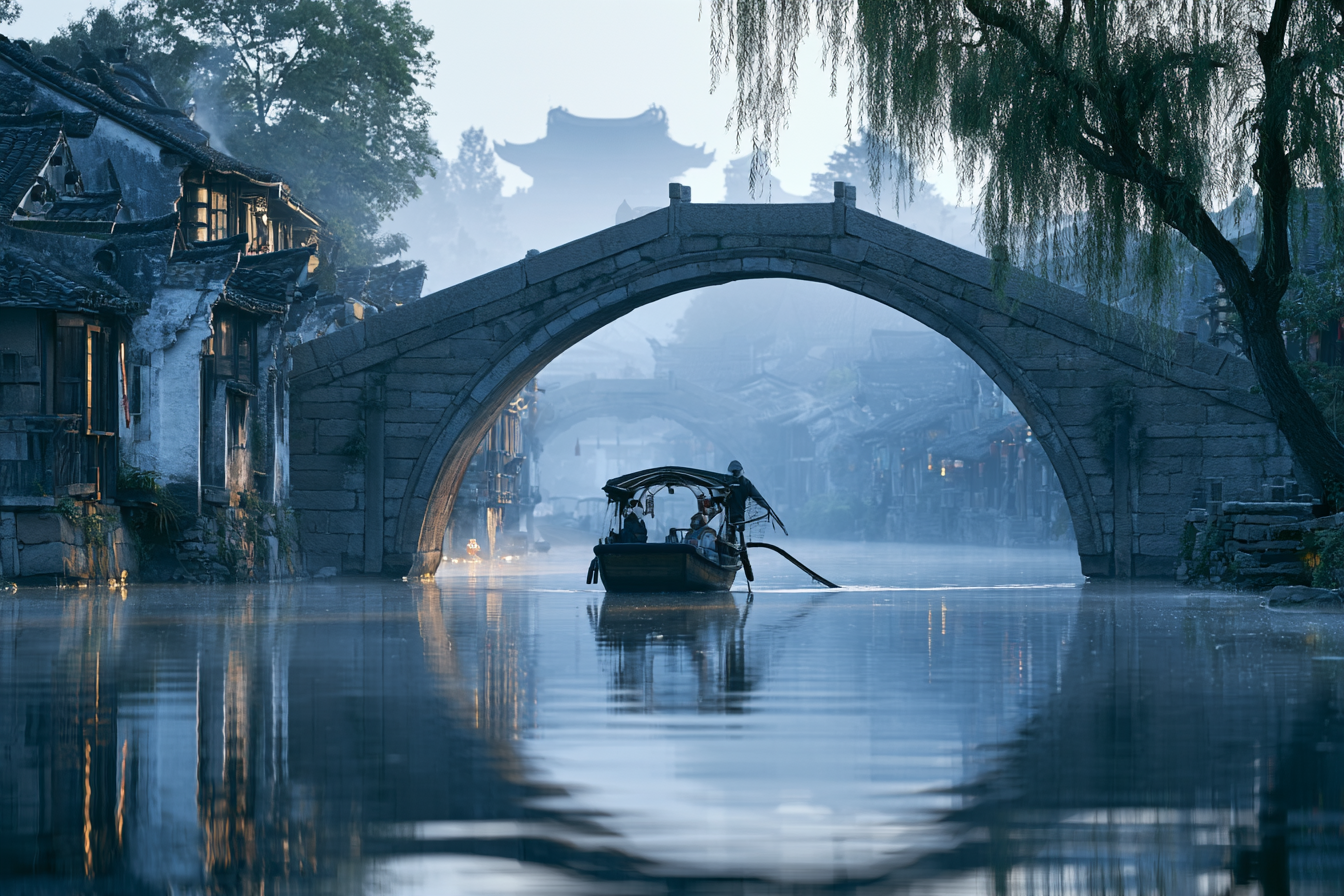
単独画像のバリエーション:軽微と強烈
取り出した単独画像を選択して バリエーション をクリックすると、2種類あります:
| 説明 | クレジット | |
|---|---|---|
| 軽微なバリエーション | 構図は変わらず、細部が変化 | 17 |
| 強烈なバリエーション | 変化がより大きく、構図も変わる | 17 |
どちらも新しい4分割グリッドを1組出力します。上の単独画像で試したところ、軽微なバリエーションでは4枚とも元画像の冷たい青の色調、石橋、烏篷船が保たれていますが、橋と船の位置はそれぞれ少しずつ動いており、細部だけが変わるわけではありません。強烈なバリエーションでは金色の朝光に変わり、橋と家の配置がより大きく変化しました。元画像とほぼ同じバージョンが欲しい場合は、強烈より軽微のほうが安定していますが、それでも4枚から選ぶ必要があります。
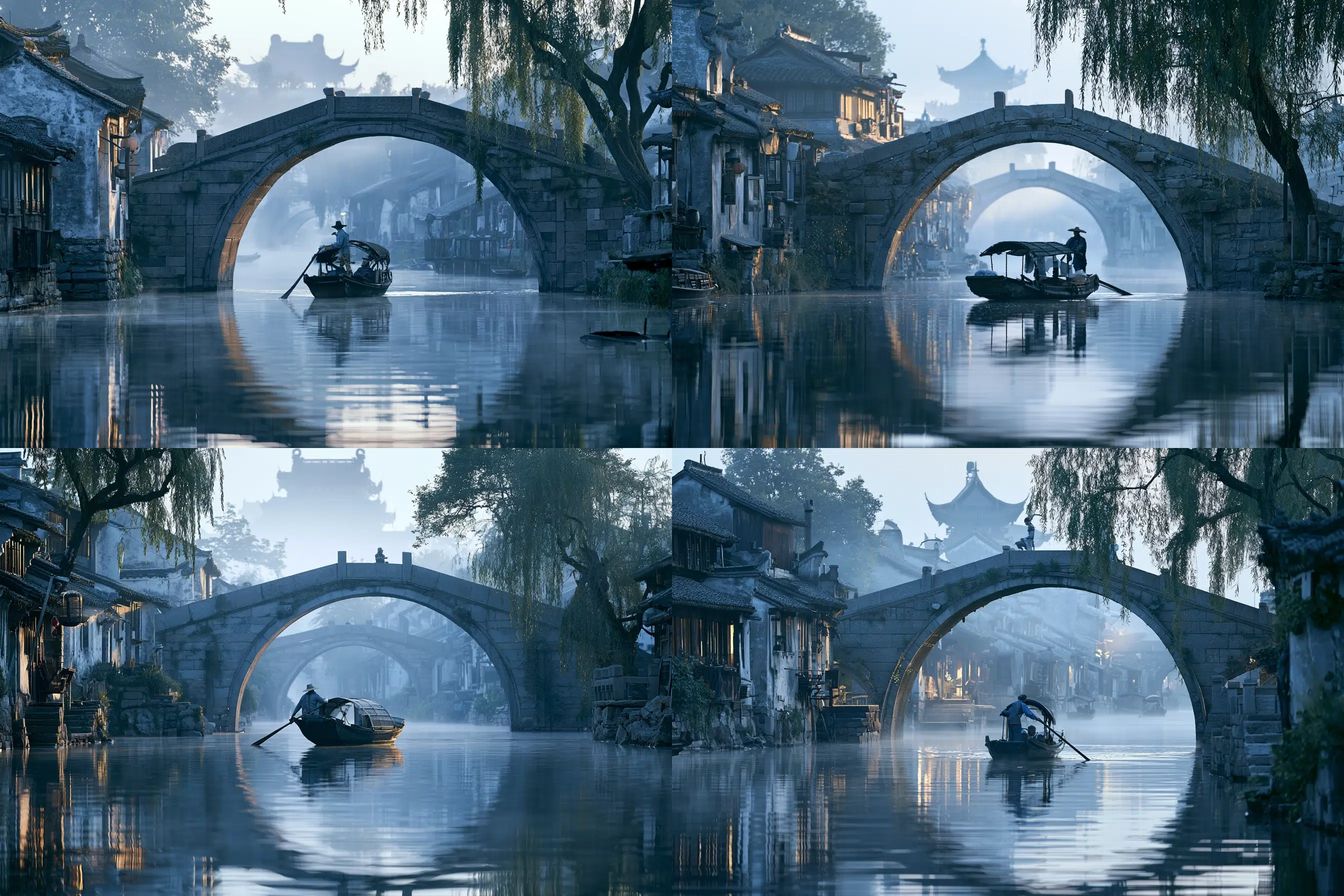
バリエーションの結果は毎回元画像の隣に配置され、どの画像から派生したかが線で示されます。そのまま続けて画像を選択したり、バリエーションを作ったりできます。
高画質アップスケールと 2K
より大きな画像が必要な場合、バージョンによって2つの方法があります:
- 高画質アップスケール(単独画像上):2倍に拡大し、「ディテール」(基本的に元画像を変えない)と「クリエイティブ」(拡大時に新しい細部を補う)があり、1回17クレジット。一部のバージョンにのみ表示されます。実測では Niji 7 から選んだ単独画像にはこのボタンがあり、V8.2 にはありません。
- 生成時に 2K を選ぶ(V8.1 / V8.2):34クレジット、4分割グリッド全体で5376×3584、選び出した1マスは2688×1792になります。2K 出力はより遅く、実測で1回約6分、1K は通常1分強です。2K 画像からバリエーションを作る場合も毎回34クレジットかかります。画像の選択はこれまで通り無料です。
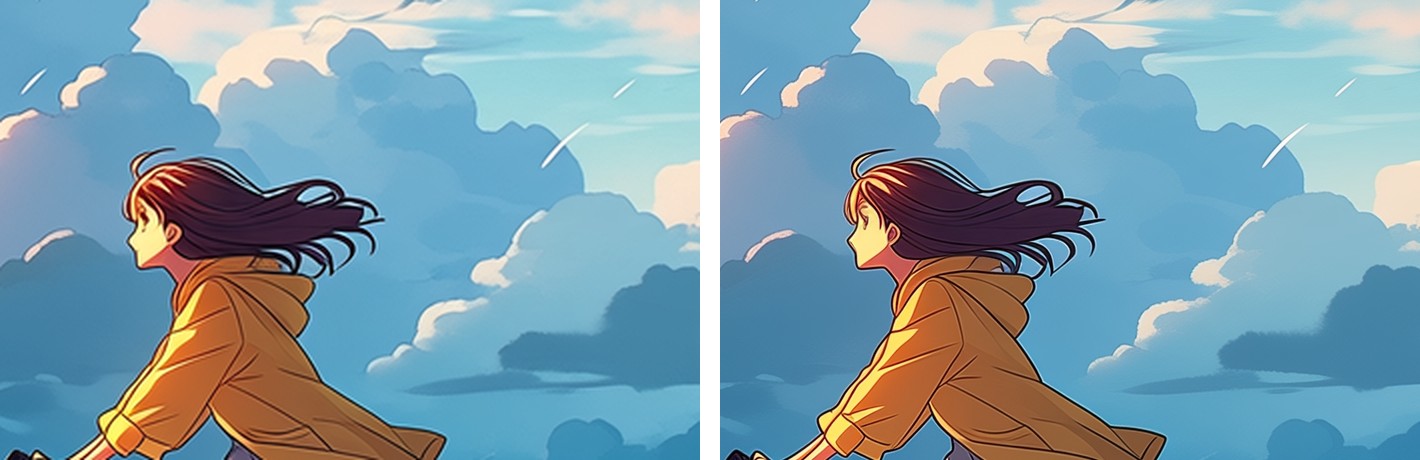
下の画像は、左が Niji 7 から選んだ単独画像(1456×816)の一部、右が「高画質アップスケール(ディテール)」後の同じ箇所(2912×1632)です。線や髪の毛がよりクリーンになり、画面の内容は変わっていません:
中国語プロンプトと「プロンプトを最適化」
中国語のプロンプトはそのまま Midjourney に送信され、自動翻訳はされません。上の水郷の画像は、中国語のプロンプトから直接生成したものです。ただし、Midjourney は英語のほうが理解しやすいです。プロンプトに中国語が含まれていると、作成ボックスに「Midjourney は英語のほうが得意で、プロンプトを最適化すると英語に変換されます」と表示されます。プロンプトを最適化 をクリックすると英語のフレーズに書き換えられ、最適化サマリーで変更内容が中国語で説明されます。最適化にクレジットは消費されません。
同じ水郷のプロンプトも、最適化すると次のようになります:
An arched stone bridge reflected in a still canal, cinematic scene of a Jiangnan water town at dawn, a traditional black-canopied wooden boat beneath the bridge, whitewashed houses with grey tiled roofs, thin mist over the water, soft golden light from the side, muted grey and blue tones, tranquil atmosphere, wide composition
プロンプトを書くときの習慣:
- フレーズをカンマで区切って指定します:被写体、場面、光、色調、カメラ。
- 表示したくない要素は「詳細パラメータ」の ネガティブプロンプト に書き、本文に「不要……」とは書かないでください。
- Midjourney に慣れている方はプロンプト末尾に
--パラメータを手書きでき、そのまま有効になります。ただし、{a, b}の並列指定と--repeatには対応していません。複数組が必要な場合は分けて生成してください。
参照画像:画像プロンプト、スタイル参照、融合
Midjourney には 最大4枚の参照画像 を追加できます。各参照画像には小さなラベルがあり、クリックすると「画像プロンプト」と「スタイル」を切り替えられます:
- 画像プロンプト(デフォルト):参照画像の内容と構図を参考にします。
- スタイル参照:参照画像の画風、配色、筆致だけを借ります。
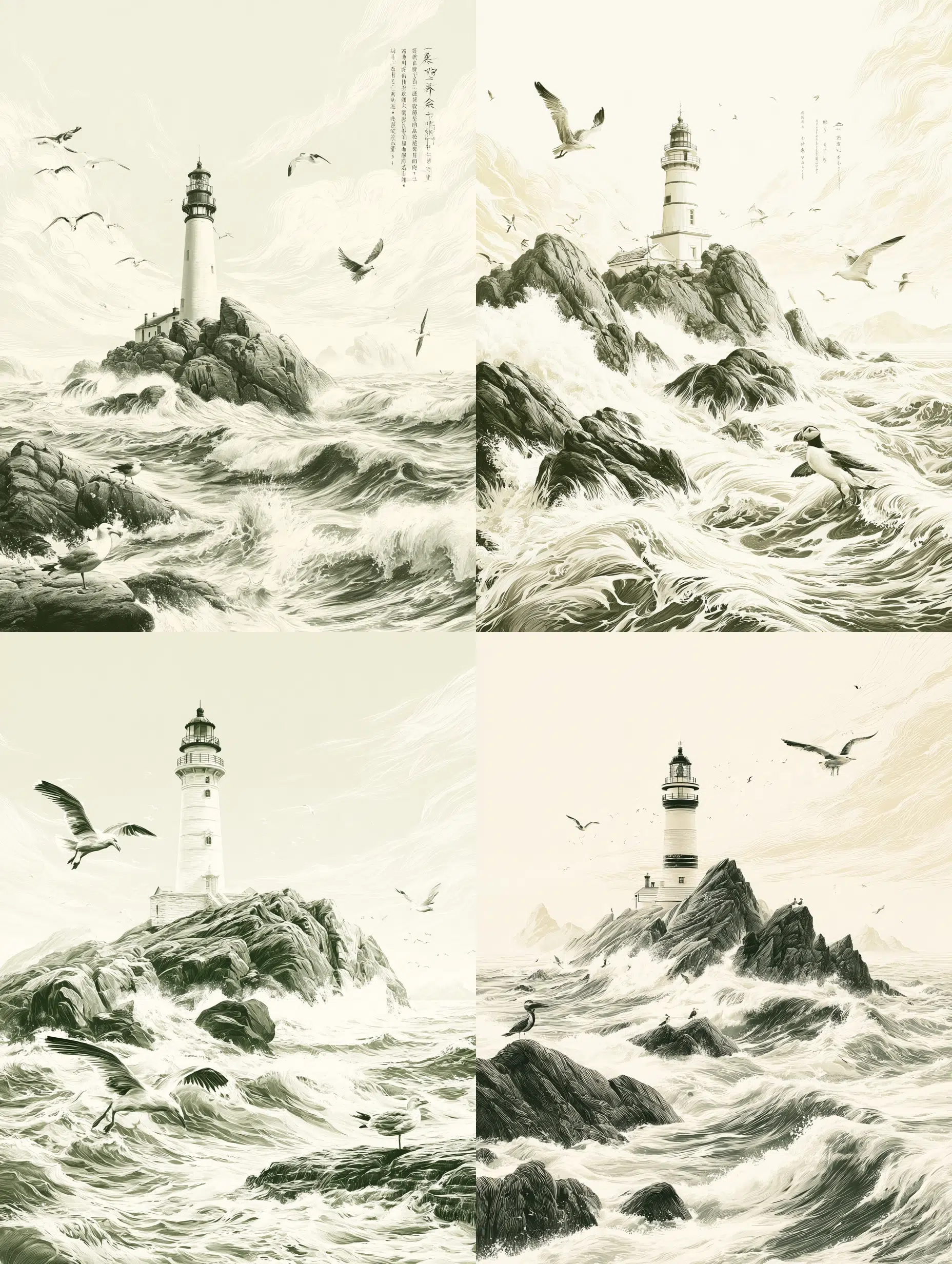
次の作例では、Seedream 5.5 で生成した線画の茶葉缶ラベルをスタイル参照に設定し、プロンプトには「a lighthouse on a rocky coast, seagulls, waves」だけを書いています。4枚とも、ラベルにあるオフホワイトの背景と深緑の線画に変わりました。上の2つの枠の隅には、判読できない「文字」が余分に描かれているため、使用する際はトリミングするか別の画像に差し替えてください:
複数画像の融合:プロンプトを空にして、すべて画像プロンプトにした参照画像を2~4枚追加すると、Midjourney がそれらを1枚に融合します。以下は、前述の水郷の単体画像と Niji 7 の自転車に乗る女の子を融合した結果です。4枚すべてに石のアーチ橋と自転車に乗る女の子が写っています:
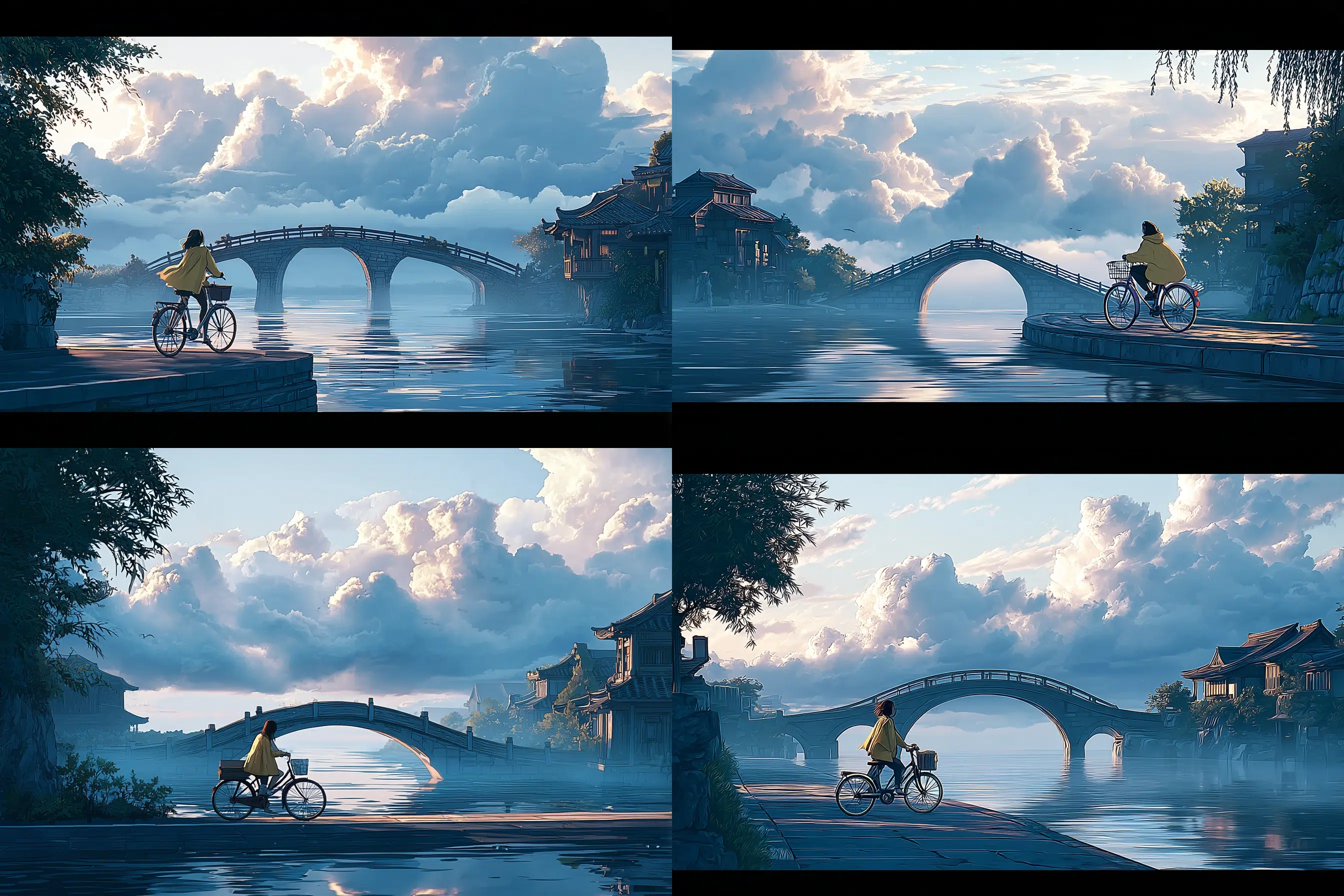
融合では横・縦・正方形の3種類のアスペクト比のみを選べます。今回は16:9を選んだため、結果の4コマには上下に黒い帯が付きました。
詳細パラメータ
「生成設定」の 詳細パラメータ は Midjourney 独自のパラメータに対応しており、各項目に説明があります。設定しない場合はデフォルトが使用されます:
| パラメータ | 役割 |
|---|---|
| スタイライズ | 高いほど Midjourney らしいスタイルになり、低いほどプロンプトに忠実になります |
| Raw モード | デフォルトの美化をオフにし、より写実的にします。写真や商品画像に適しています |
| カオス | 高いほど、4枚の候補間の違いが大きくなります |
| 奇妙さ / 実験的美学 | 画面がより予想外になる / ディテールと質感が増える |
| 品質 | V7 のみにあり、高いほどディテールが増え、生成が遅くなります |
| シームレスタイル | 継ぎ目なくつなげられる背景パターンを生成します。参照画像とは併用できません |
| ネガティブプロンプト | 表示したくない内容をカンマで区切って指定 |
| スタイルコード | Midjourney のスタイルコード(数字、最大5個)を入力して固定の画風を適用 |
| スタイルの重み / 画像プロンプトの重み | スタイル参照、画像プロンプトの影響の強さ |
Niji 7 には奇妙さ、実験的美学、Raw モード、シームレスタイルはありません。
できないこと
- 画像拡張・パン・部分再描画・再抽選・リミックス・画像からテキスト生成・動画:Midjourney 標準のこれらの操作はいずれも連携していません。
- 透明背景・カスタムサイズ・4K:いずれもありません。最大は V8 の 2K です。
Midjourney の結果はキャンバス上の通常の画像です。これらの用途は別のツールで行ってください。画像を選択して 画像拡張 を使い、オールインワン編集 で部分を修正し、背景削除 を適用するか、動画生成 をクリックして動かします。詳しくは AI 画像編集チュートリアル をご覧ください。
使用前に注意したい2つのこと
- 3日間の期限:Midjourney は3日以内のジョブのみ保持します。3日を過ぎると、バリエーションと高解像度アップスケールはグレー表示になります。画像選択は引き続き利用でき、画像からそのコマを直接切り出す形になりますが、クレジットは消費されません。さらに生成を重ねたい場合は、その画像を参照画像として再生成できます。
- 隅を確認:Midjourney は時々、模造のストックフォト透かしを描き込むことがあります。当サービスで生成した 2K の4分割グリッドの1枚では、左下に偽のストックフォトのクレジット表記が1行入っていました。商用利用の前に各コマを拡大して一通り確認し、このような表記があれば別の画像に差し替えるか切り取ってください。
スマートフォンと Agent での使い方
- スマートフォンの制作画面で Midjourney の画像を開くと、ツールに Midjourney があり、画像選択、バリエーション、高解像度アップスケールをその中で行えます。
- Agent モードで「Midjourney で1組生成して……」と伝えると、Agent が4分割グリッドを生成し、あなたの指示どおりに何枚目を選んだり、バリエーションを作ったりできます。
笔画AI を開き、新しいキャンバスを作成し、モデルで Midjourney を選んで4分割グリッドを試してみてください。