AI 不會記住你上一張畫的是誰。要讓同一個角色出現在一組圖裡,靠的是每次都給模型同一張參考圖,並說清楚哪些地方不能變。在 笔画AI 的畫布上,做法是先出一張乾淨的角色設定圖,之後每張新圖都引用它,最後用首影格把角色帶進影片。
第一步:出一張角色設定圖
設定圖要把角色交代清楚:正面、側面、背面全身,純色背景,服裝和配色就是以後要保持的樣子。下面這張的提示詞是:
角色設定圖:一隻小熊貓郵差,3D 卡通風格,圓臉大眼睛,橙紅色毛髮,尾巴有深淺相間的環紋,戴墨綠色鴨舌帽,圍芥末黃圍巾,斜挎棕色皮革郵差包。同一角色的正面、側面、背面三個全身視圖並排站立,比例一致,純白背景,沒有文字。
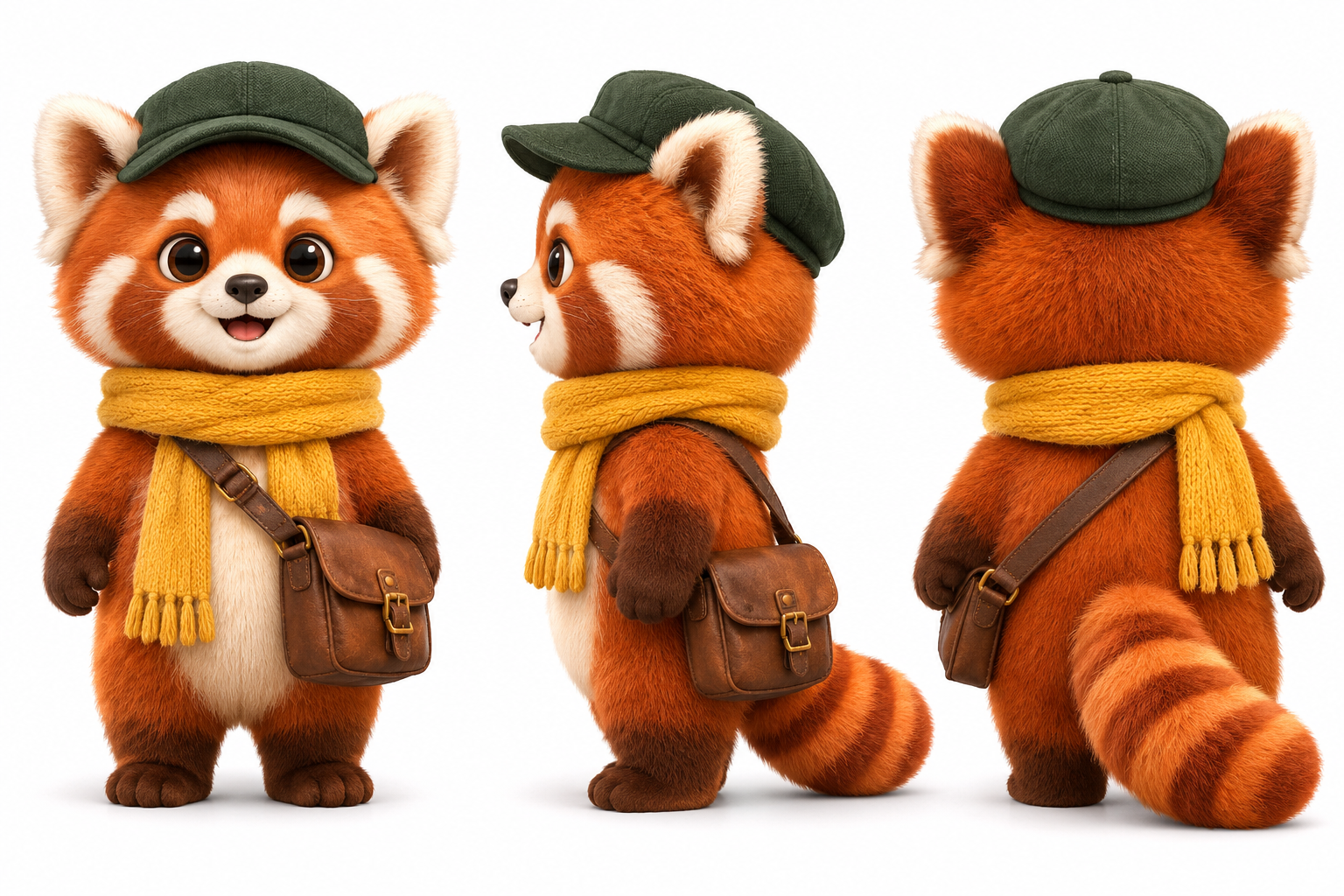
多出幾張,挑最滿意的一張當「母版」。手邊已經有角色原畫,直接上傳當母版也行。不想自己寫提示詞,可以把創作方式切到 Agent,在「技能」裡選「角色設定表」,描述角色或上傳草圖。
第二步:每張新圖都引用這張設定圖
- 在畫布上雙擊設定圖,它會加入創作框的參考圖;也可以點「加入參考圖」,選「從畫布選擇」。
- 在提示詞裡輸入 @,選中這張圖,寫明要保持什麼、改什麼。
- 整組圖都用同一張設定圖,只在提示詞裡換動作、場景和機位。
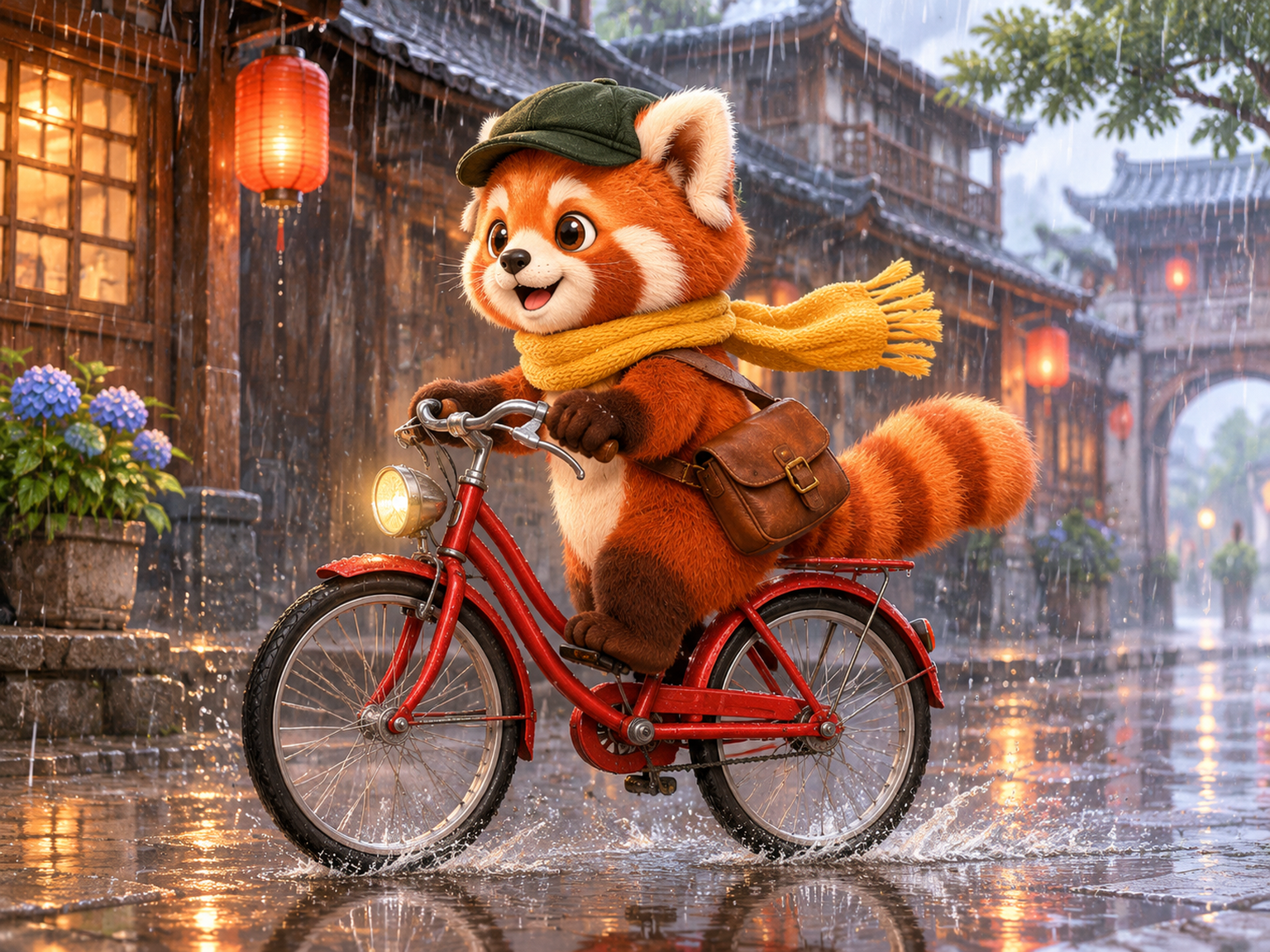
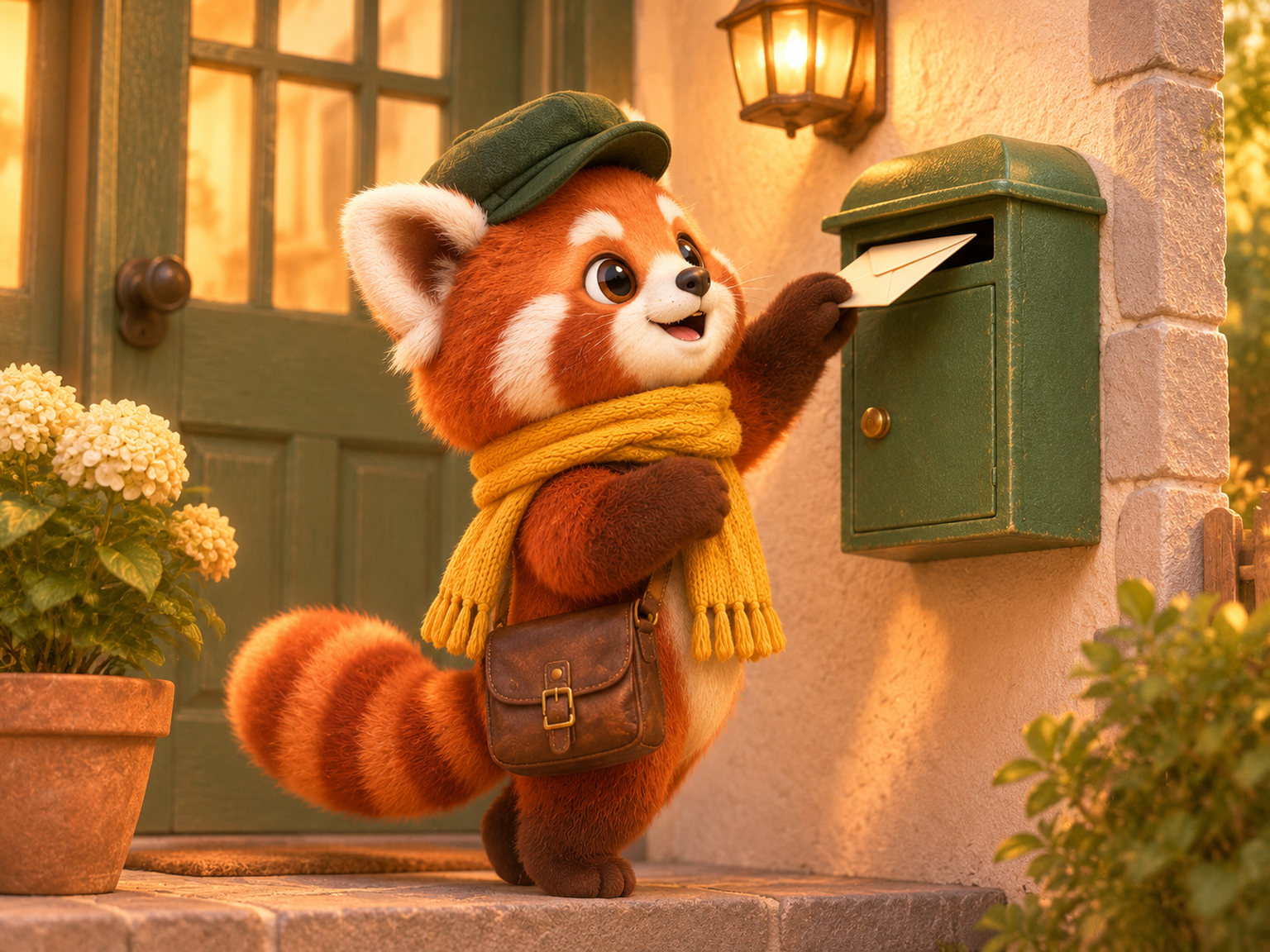
下面三張都用了同一句開頭:「@圖片1 裡的小熊貓郵差,臉型、毛色、尾巴環紋、墨綠色鴨舌帽、芥末黃圍巾和棕色郵差包都和 @圖片1 保持一致」,後面分別寫騎車穿過雨中老街、往信箱裡塞信、坐在山頂看日落。帽子、圍巾的流蘇、郵差包的扣子和尾巴的環紋,三張都對得上。
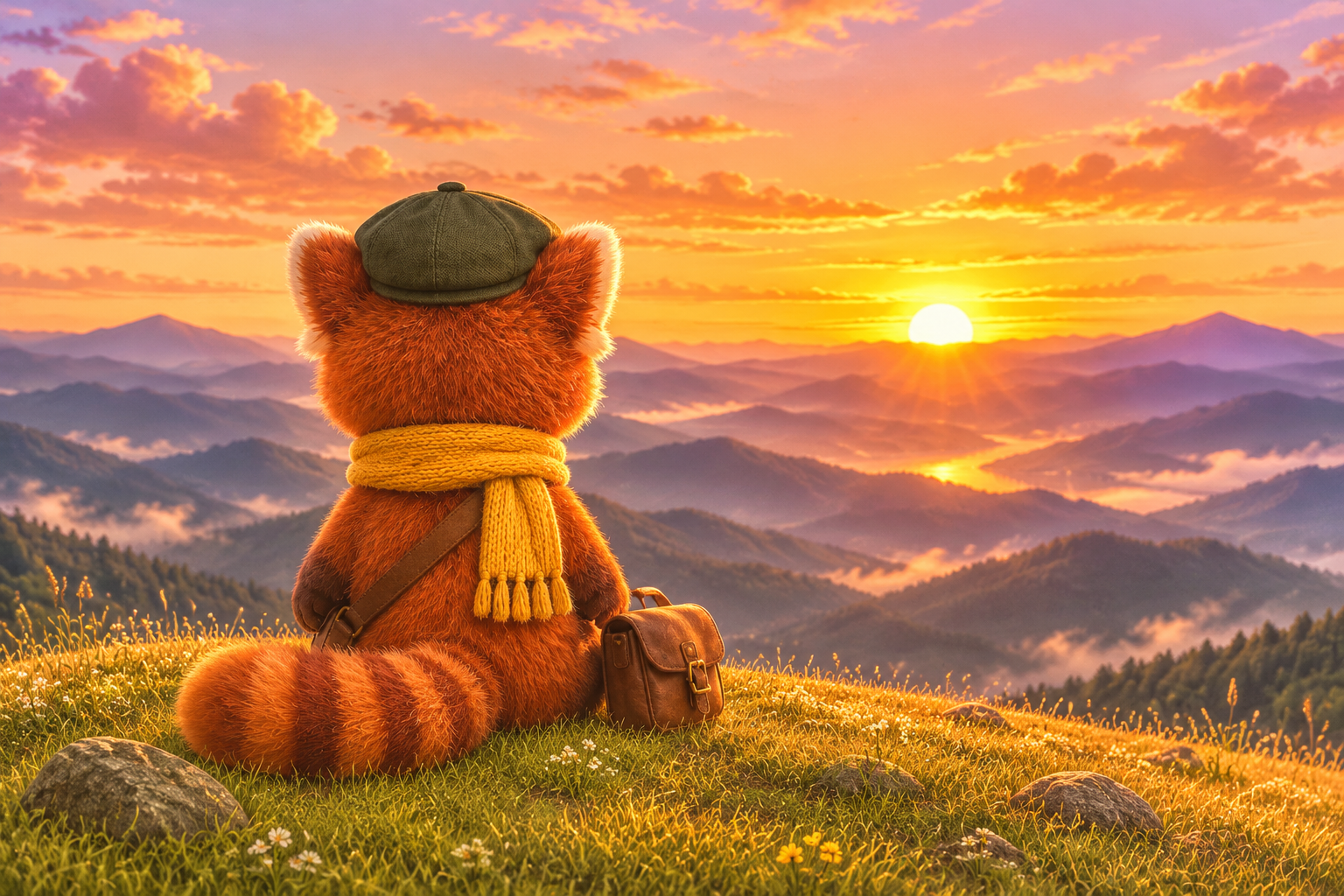
山頂這張第一次出圖時,天空被畫成了一片灰白格子,像透明背景的樣子。第二次在提示詞裡加了一句「畫面鋪滿,天空、晚霞和遠處的群山完整畫出來」就正常了:背景出了問題,就把背景寫具體。
要組合多個元素,給每樣東西一張參考圖並說明用途:「@圖片1 的角色,圍著 @圖片2 的圍巾,站在 @圖片3 的廚房裡」。
各模型能放幾張參考圖
| 圖片模型 | 每次最多參考圖 |
|---|---|
| 笔画 Image 2.6 Fast / Pro / 特惠、笔画 Image 2.5 Fast / Pro、笔画 Image 2 | 16 張 |
| 智能香蕉 2.1 / Pro / 2 | 14 張 |
| Seedream 5.5、Seedream 5.0 Pro / Flash | 10 張 |
| 影片模型 | 每條最多參考素材 |
|---|---|
| Seedance 2.5 | 圖片 30、影片 10、音訊 10,合計 50 份 |
| Seedance 2.0 / 2.0 Fast / 2.0 Mini | 圖片 9、影片 3、音訊 3 |
| MiniMax H3 | 圖片 9、影片 3、音訊 3,合計 12 份 |
一般用不到上限。兩三張用途清楚的參考圖,比一堆相似的圖更穩。
第三步:小處不對就改,不要重畫
整張圖八成滿意時,改它比重新生成更不容易跑偏:
- 全能編輯:選中圖片,在要改的地方畫框寫備註,比如修一隻手、改一處袖子。
- 帶參考圖改圖:把這張圖加為參考,提示詞寫「只把背景換成雪地,角色完全不變」。
第四步:把角色帶進影片
- 用首影格(最穩):先出一張角色擺好起始姿勢的圖,在畫布上選中它,點「生成影片」,影片就從這張圖開始。結尾也要定住,就再加一張尾影格,見 首尾影格圖生影片。
- 用全能參考:「生成方式」選「全能參考」,放入設定圖等素材,在提示詞裡用 @ 指明誰是誰。
一條影片只能二選一,首尾影格和全能參考不能同時用。我們把騎車那張當首影格,用 MiniMax H3 出了 5 秒(25 積分):小熊貓一路騎車往前,帽子、黃圍巾、郵差包和尾巴從頭到尾沒變樣;背景招牌上的字是模型隨手畫的,不是能認的字。點這裡看這段影片。
要拍更長的連續劇情,選中做好的影片點「用尾影格續拍」,下一段從上一段的結尾接著拍。
幾個習慣
- 回到母版。越畫越不像時,重新引用最初的設定圖,不要拿最新一張當參考。
- 固定一段角色描述。年齡、體型、髮型、服裝、配色寫成幾句,每次和參考圖一起貼進提示詞。
- 風格詞也固定。整組都用「3D 卡通風格」或「扁平插畫」,換風格詞常常連臉一起變。
- 先便宜試。姿勢和場景先用笔画 Image 2.6 特惠(每張 3 積分)試,動作先用 MiniMax H3 試,滿意了再出終稿。
一組圖花多少積分
本文這組:設定圖 1 張加場景圖 3 張,全用笔画 Image 2.6 特惠,共 12 積分;再把其中一張做成 5 秒 MiniMax H3 影片,25 積分。換成智能香蕉 2.1 出同樣四張是 40 積分,笔画 Image 2.6 Pro 是 80 積分。生成失敗會自動退還積分。
各模型的詳細用法見 智能香蕉怎麼用、Seedance 怎麼用 和 MiniMax H3 怎麼用。打開 笔画AI,新增畫布,先出一張角色設定圖。