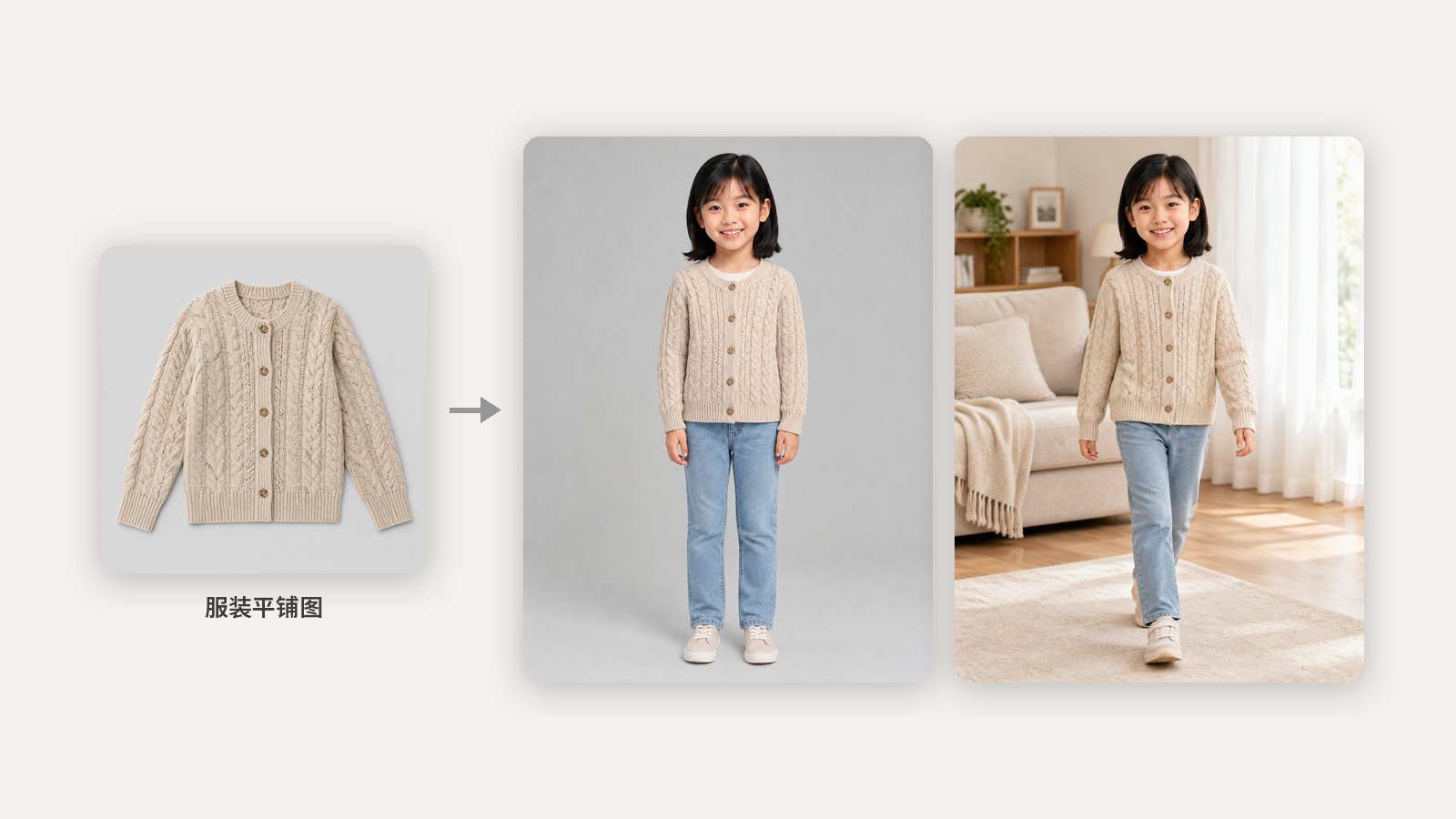
新作の服を販売する際、最もコストがかかるのは服そのものではなく、撮影であることが少なくありません。モデルの手配、スタジオのレンタル、画像のレタッチまで、一式の画像を仕上げるには数日かかります。笔画AI の「ECデザイン → 着用画像」(アパレル着用)なら、服の画像をアップロードし、モデルとシーンを選ぶだけで、AI がモデルの着用イメージを一括生成します。
4つのステップ
1. 服とモデル
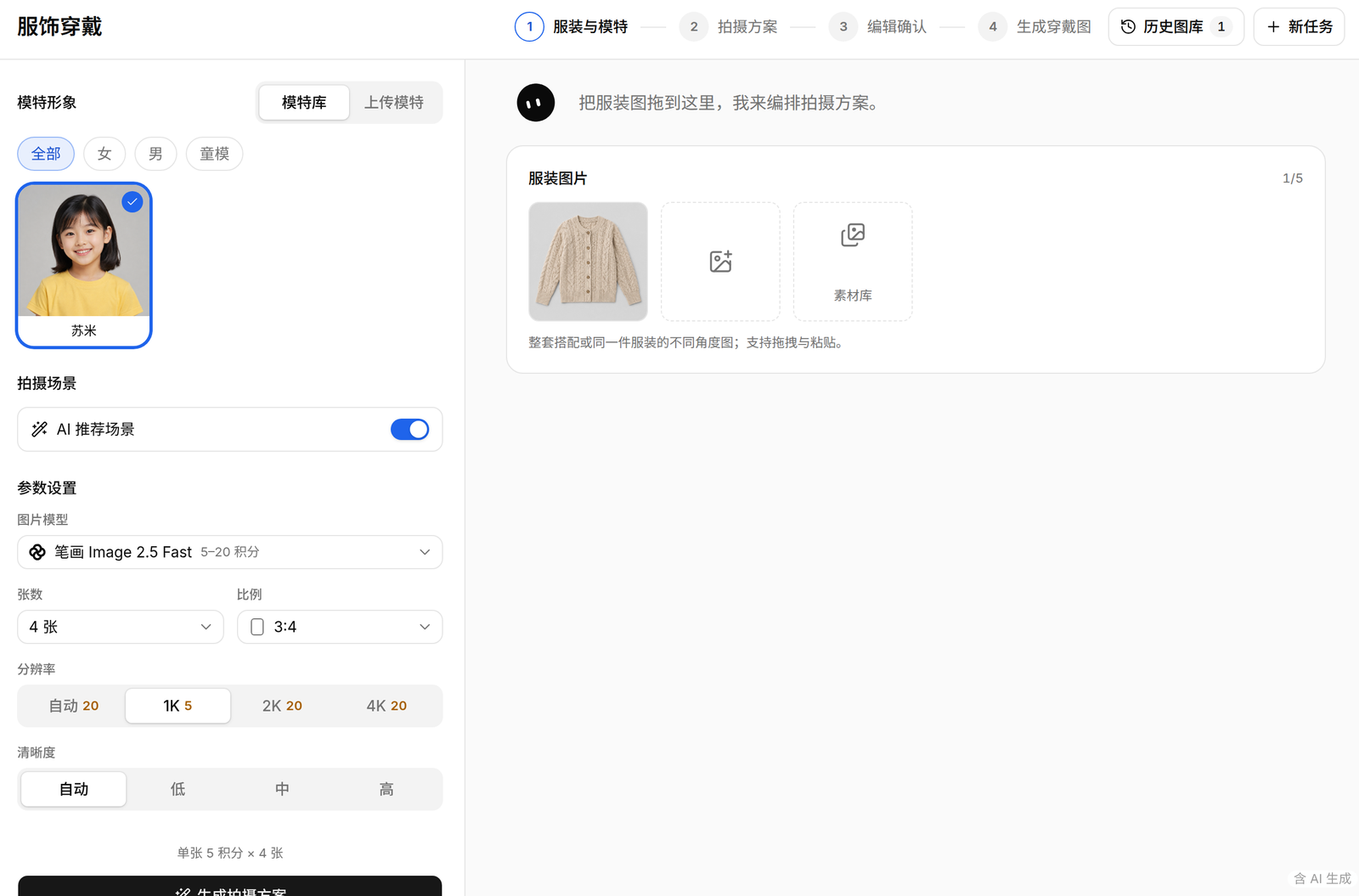
- 服の画像:最大5枚までアップロードできます。コーディネート一式でも、同じ服を異なる角度から撮影した画像でも使用でき、ドラッグ&ドロップや貼り付けにも対応しています。
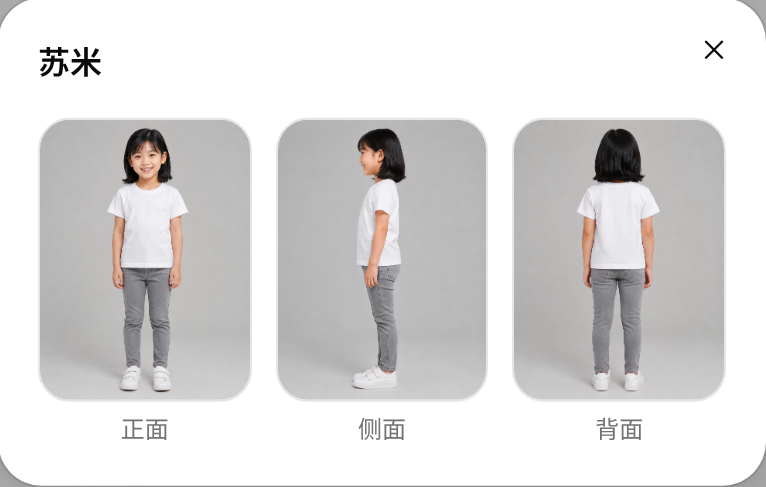
- モデルイメージ:「モデルライブラリ」から選択するか(女性/男性/キッズモデルで絞り込み可能)、「モデルをアップロード」から自分のモデル写真を使用します。モデルには正面、側面、背面の3方向画像があり、不足している方向は AI が自動で補完します。まず「3方向画像をプレビュー」で確認できます。
- 撮影シーン:「AIおすすめシーン」をオンにするか、無地のスタジオ撮影、都会のストリートなどのプリセットシーンから選択します。「秋の紅葉に囲まれた小道、暖色系の午後の日差し、モデルが木の幹に寄りかかっている」のように、自分で指定することもできます。
2. 撮影プラン
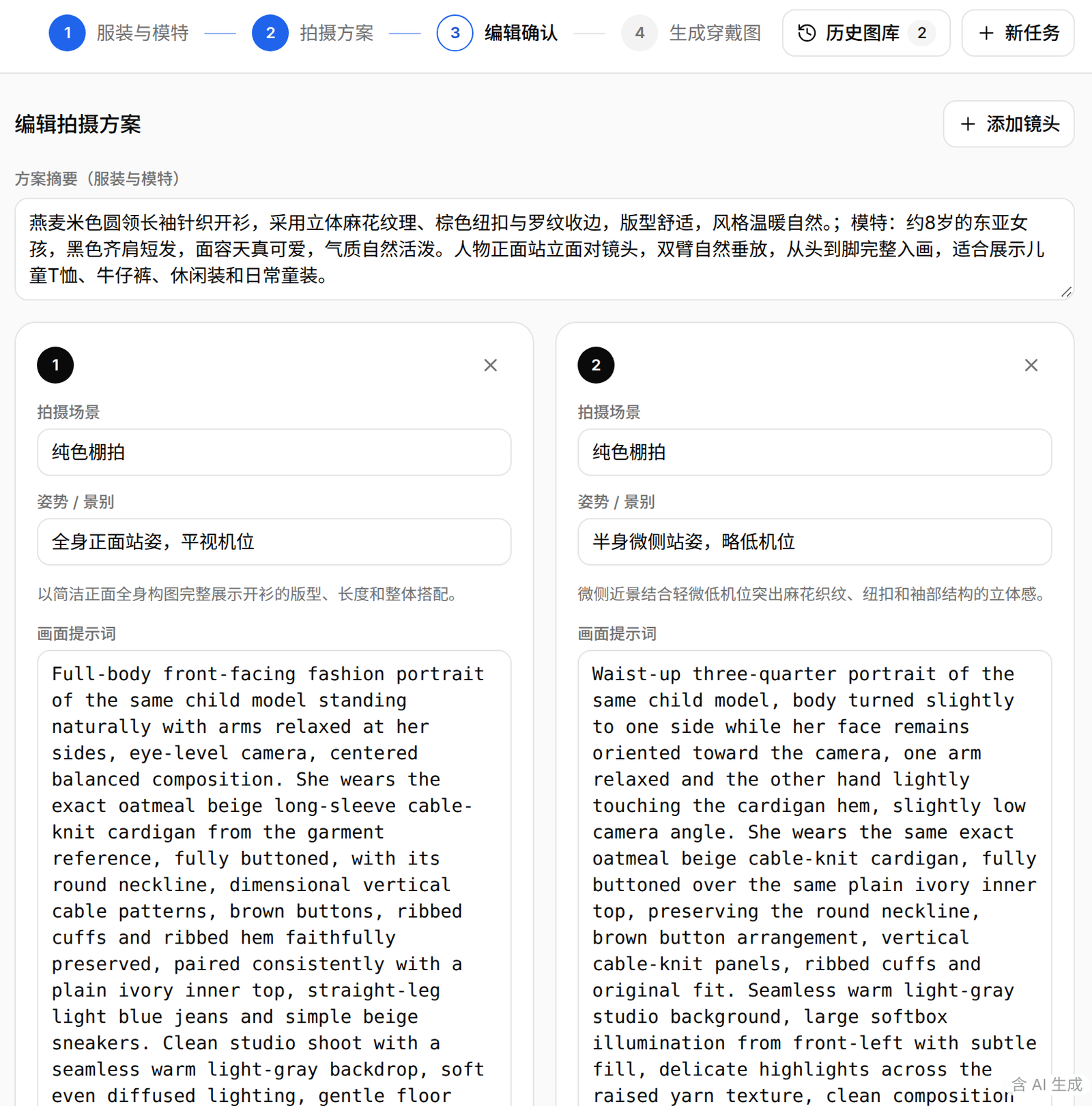
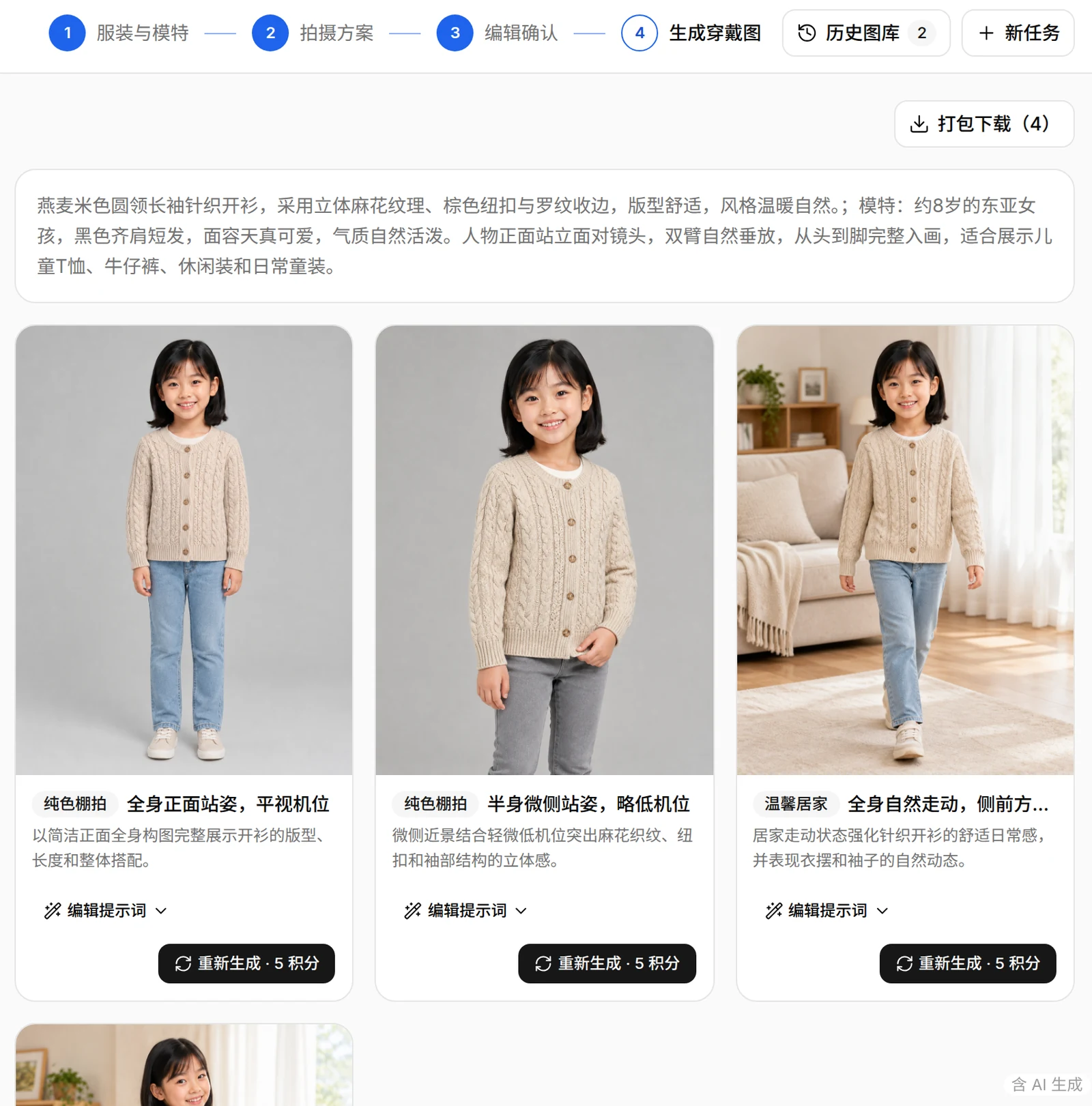
AI が服とシーンに合わせて、撮影カット数や各カットのシーン、ポーズ、構図(「正面向きの全身立ち姿」「横向きの上半身」など)を含む撮影プランを作成します。撮影プランの作成は無料です。気に入らない場合は「再プランニング(無料)」を選択できます。
3. 編集と確認
各カットを順番に確認し、シーン名、ポーズ、構図を変更できます。「カットを追加」したり、不要なカットを削除したりすることも可能です。
4. 着用画像を生成
確認後、一括生成すると、各カットにつき1枚の着用イメージが作成されます。
よりリアルな着用イメージにするコツ
- 服の画像は鮮明に:服全体が写っており、平らで遮るものがない画像を使用してください。襟元、袖口、柄などのディテールが鮮明なほど、AI がより正確に再現できます。
- 複数の角度が効果的:同じ服の正面と背面の画像を用意すると、背面カットの仕上がりが大きく向上します。
- シーンと服のスタイルを合わせる:通勤スタイルには都会の街並み、リゾートスタイルには日差しのあるビーチを合わせると、より説得力のある画像になります。
- ポーズと構図は具体的に指定する:「魅力的なポーズ」よりも、「正面向きの全身立ち姿、両手を自然に下ろす」のように指定するほうが、使いやすい画像を生成できます。
- 一式の画像で同じモデルを使う:ショップ内の同じシリーズで同一のモデルを使用すると、ビジュアルに統一感が生まれます。
実在するモデルの写真について
実在するモデルの写真をアップロードする前に、写真に写っている人物の肖像権を所有しているか、使用許可を得ていること、また、保護者の同意を得ていない未成年者、著名人、その他の許可を得ていない第三者の容姿が含まれていないことを確認する必要があります。この確認は一度だけ必要です。モデル写真は今回のタスクにのみ使用されます。
商品詳細画像との組み合わせ
着用画像を作成した後は、「ECデザイン → 商品詳細画像」で商品詳細ページ一式を生成できます。着用画像を参考画像としてアップロードすると、画像全体のスタイルをより統一できます。詳しくは AIでEC商品詳細画像を生成 をご覧ください。
笔画AI を開き、「ECデザイン → 着用画像」に進んで、服を1点アップロードしてお試しください。