用笔画 Image 2、2.5 和 2.6 出的图,有时会带一层细小的颗粒、噪点,或者看起来有点"脏"。天空、墙面、皮肤、纯色背景这类大块平坦的地方最明显,细节特别密的背景里也容易出现。在笔画AI 上最有效的办法,是用智能香蕉 Pro修复一次,提示词里把不想要的瑕疵逐条列出来。下面给出这段提示词、真实图片上的效果,以及出图时怎么尽量避免颗粒。
为什么会有颗粒感
模型方没有公开原因,这几个模型也没有"降噪"开关。下面几种情况更容易出颗粒,第一种最常见:
- 大场景、细节堆满的画面。 远景小镇、海港、人群、森林这类画面,再加上"超高细节""每一处细节清晰锐利""8K"之类的词,最容易出脏图。我们用同一个模型、同样的质量和尺寸,各出了一张短提示词和一张长提示词的海边小镇:长提示词那张天空里的高频噪点是短提示词的 2 倍多。笔画 Image 2.6 比 2.5 轻一些,但同样会出。
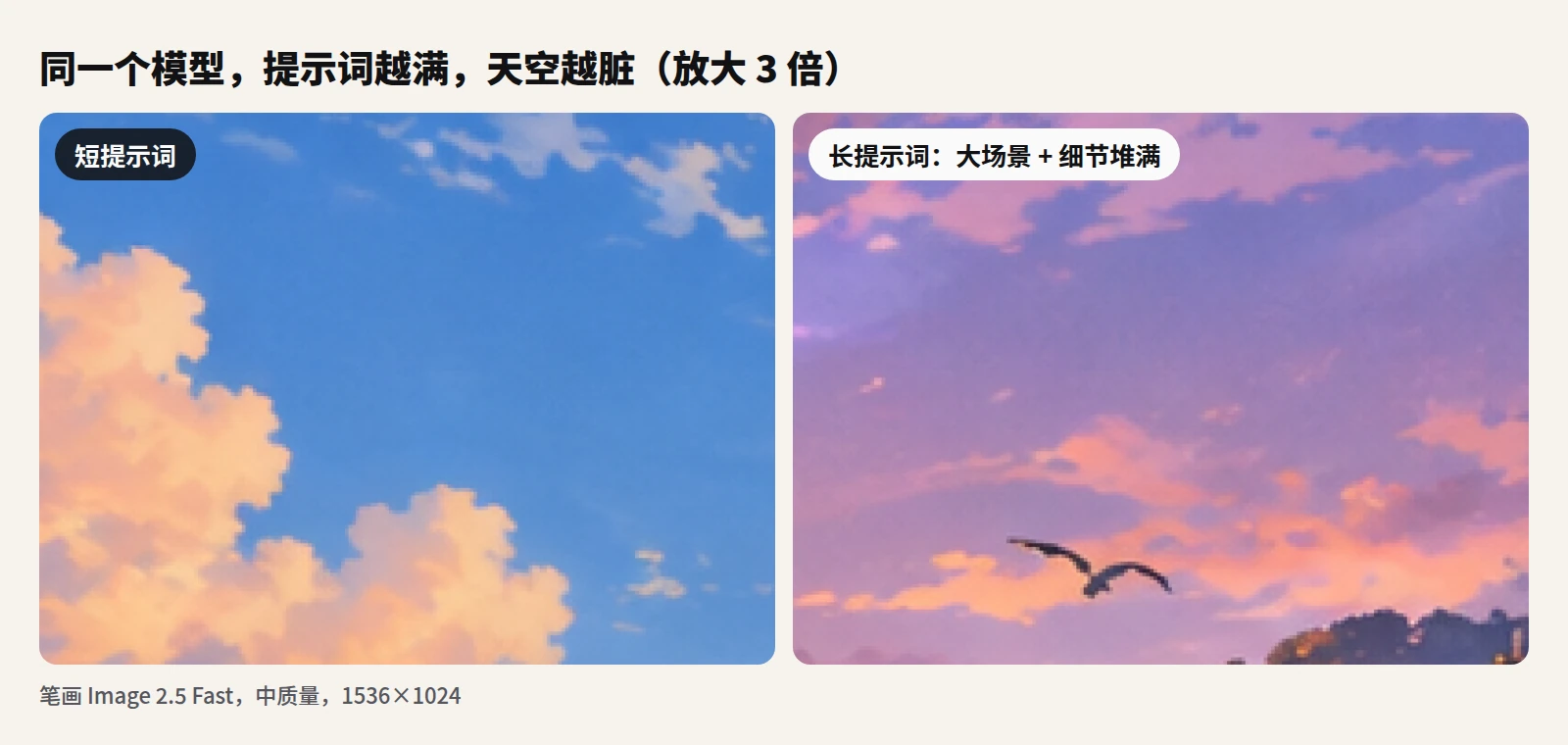
- 质量档位低、尺寸小。
- 暗光、夜景、低照度画面。
- 提示词里要了胶片质感,比如"胶片颗粒""35mm 胶片""复古胶片""高感光"。
- 同一张图反复改。 在笔画 Image 里对同一张图一改再改,画面往往越改越脏,颗粒和浑浊感一轮轮叠加。这是大家普遍观察到的现象,不是严格测量的结论。
先确认颗粒从哪来
在画布上把图放大到原始尺寸,看一块平坦的区域。原图下载下来就有颗粒,说明是生成时带的;只有你另存、二次压缩过的那份看起来粗糙,那是导出造成的。把图另存成 PNG,去不掉已经在像素里的颗粒。
修复方法:用智能香蕉 Pro 修一次
把有颗粒的图作为参考图交给智能香蕉 Pro,让它把图修干净。提示词做三件事:
- 说清楚要保留什么:人物、场景、构图、色彩和风格。
- 描述想要的效果:图的风格,加上想要的质感,比如阴影顺滑、边缘干净。
- 把不想要的东西逐条列出来:"无噪点、无颗粒、无斑驳阴影……"
起作用的关键是第三点。用过这个方法的人发现,把瑕疵一条条点名,修出来才干净;只写一句"画面干净一点",往往没什么用。
复制这段提示词
修复 @图片1,人物、场景、构图、色彩和风格保持不变。
目标效果:[风格],高清,阴影自然顺滑,光线柔和漫射,细节有控制,质感细腻,边缘清晰干净,色彩过渡干净,渐变平滑,对比度均衡,主体清楚,画面干净。
无噪点,无颗粒,无瑕疵,无脏污质感,无浑浊色彩,无过度锐化,无斑驳阴影,无杂乱细节,无高频噪点,无生硬对比,无油腻高光,无塑料感。
把 [风格] 换成和你的图对应的这一句:
- 3D 动画:
半写实 3D 动画,CG 质感,电影感光影,五官精致 - 动漫、插画:
干净的动漫插画,线稿干净,线条清晰,色块干净,色彩鲜明但不脏。动漫图的问题主要是线条发糊、色块发脏,这一句就是冲着它们去的。 - 照片、产品图:
真实摄影质感,皮肤和材质纹理自然,背景干净
在笔画AI 上操作
- 在画布上双击有颗粒的图,把它加进创作框作为参考图;也可以点「添加参考图」,从画布里选。
- 在「图像」模式下选择智能香蕉 Pro。
- 打开「生成设置」,比例选最接近原图的,「分辨率」选 2K 或 4K。智能香蕉 Pro 每档都是 12 积分。
- 粘贴提示词。输入 @ 选中这张图,让
@图片1指向它,再把风格那一句填好。 - 点生成,然后把两张图放大到原尺寸并排对比。
用过的人反馈:原本发糊的五官变清楚了,皮肤的塑料感少了,背景里的高频噪点少了,边缘更利落,色彩过渡也更顺。
真实例子
下面是上面那张长提示词的海边小镇(笔画 Image 2.5 Fast,中质量),用智能香蕉 Pro 加动漫风格那一句、2K 修复一次的结果。整张图的构图、人物和配色都没变:
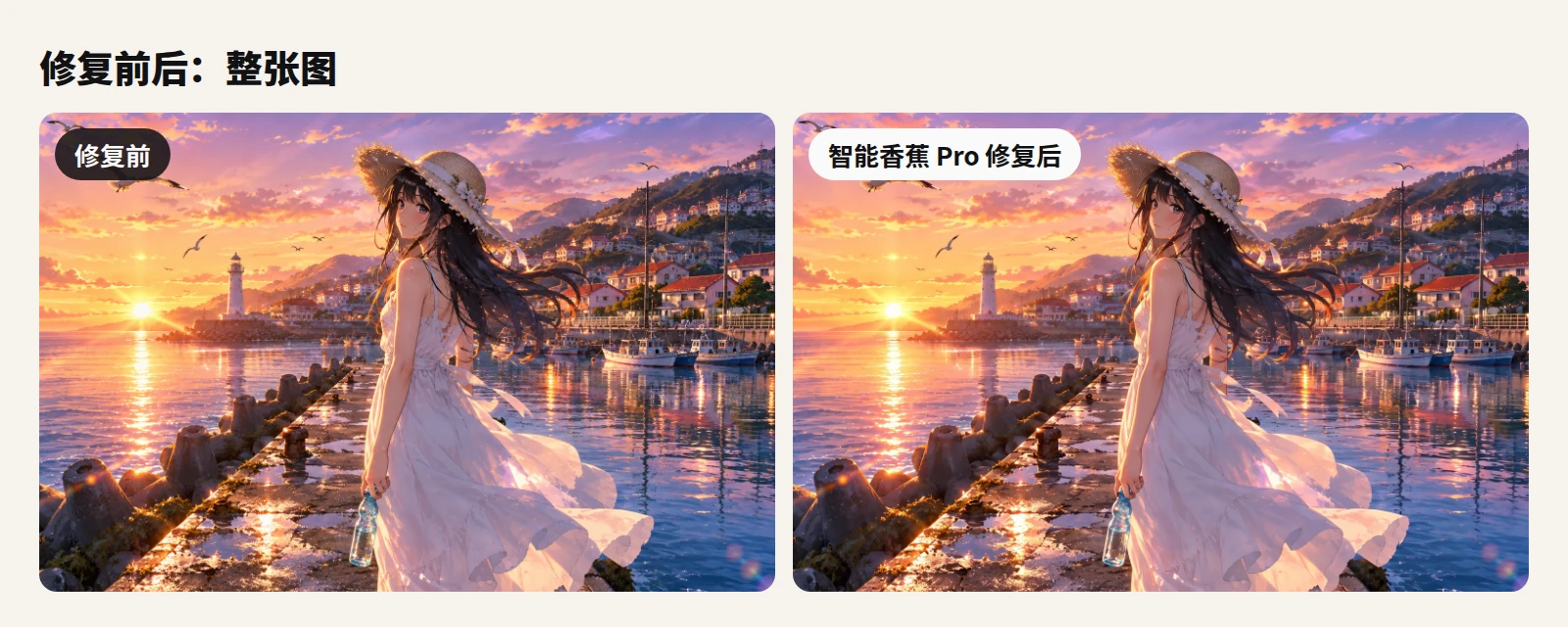
放大天空,原来满屏的细颗粒没了,渐变变得平滑:
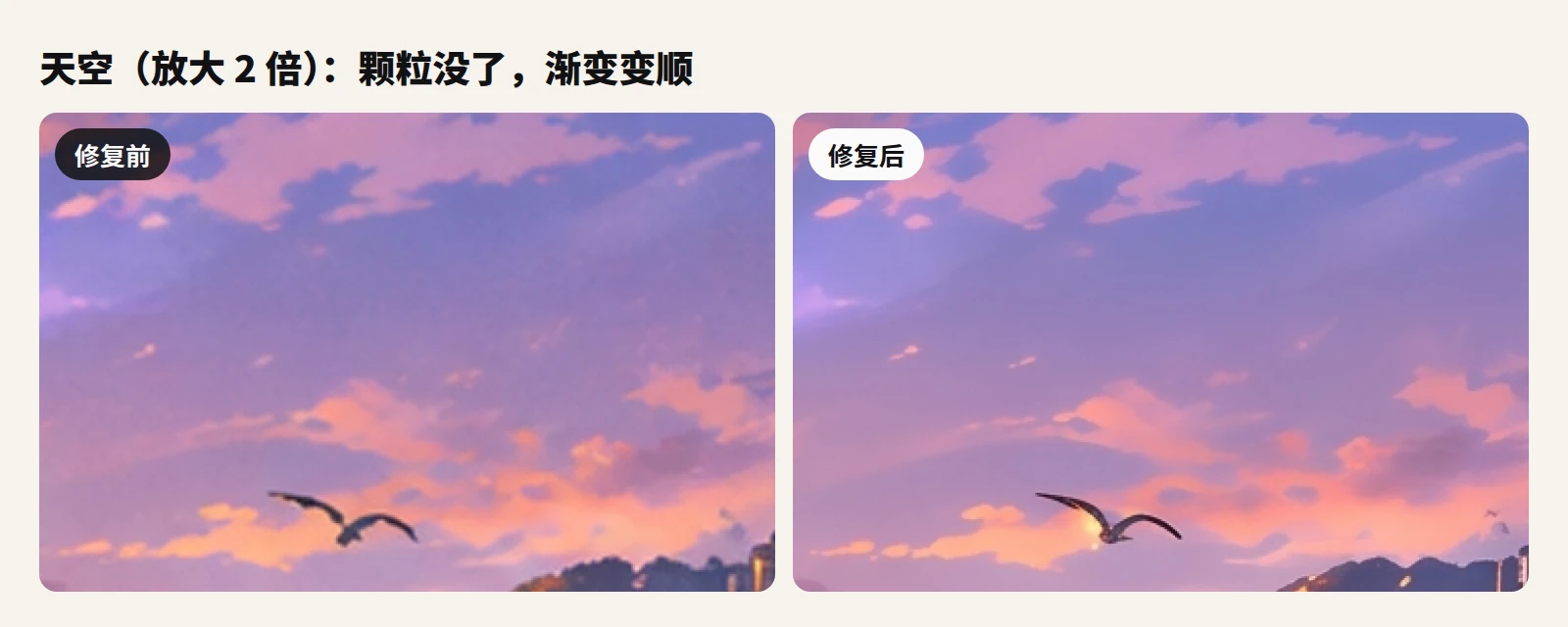
细节最密的远景小镇,原来糊成一片的房子、电线和树重新分开了:
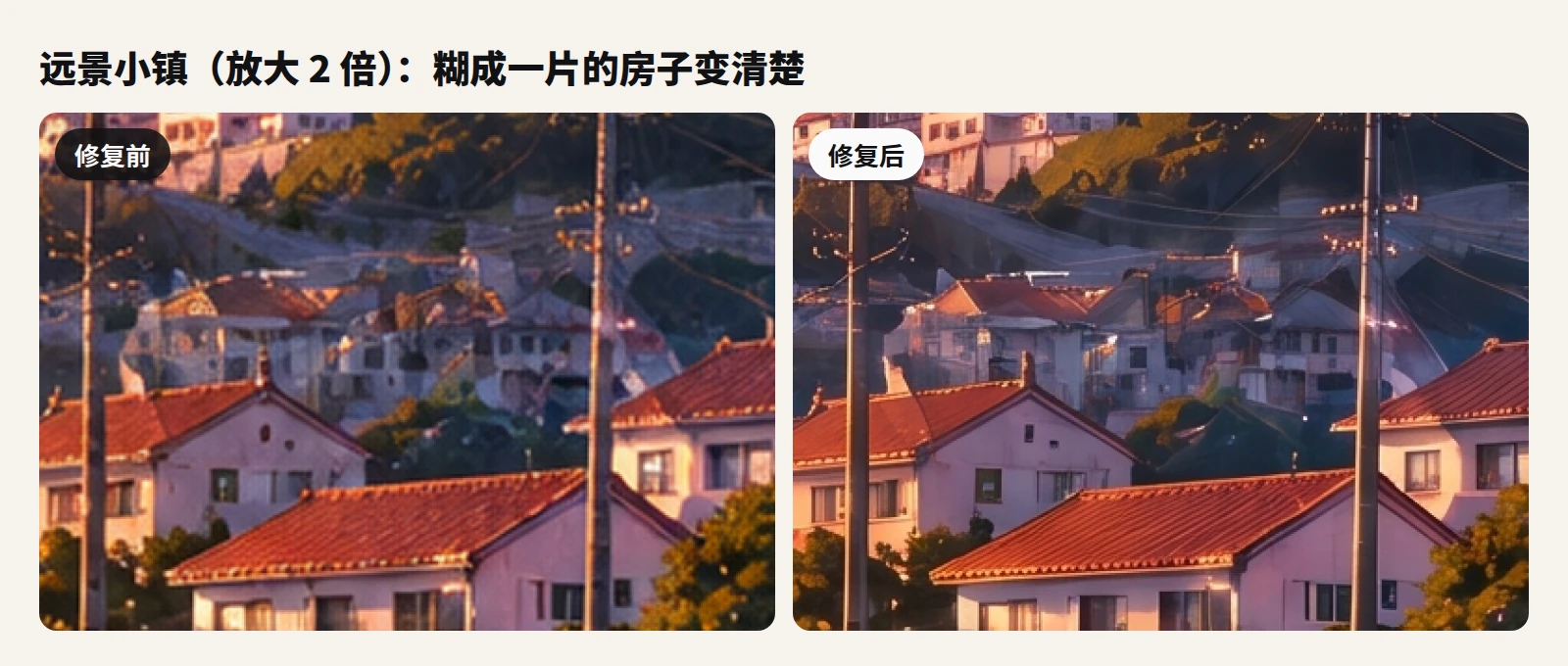
动漫图修复的效果最明显。
一张用笔画 Image 2 出的半写实 3D 角色,变化就小一些:头发和眼睛稍微清晰一点,皮肤明暗过渡更顺。
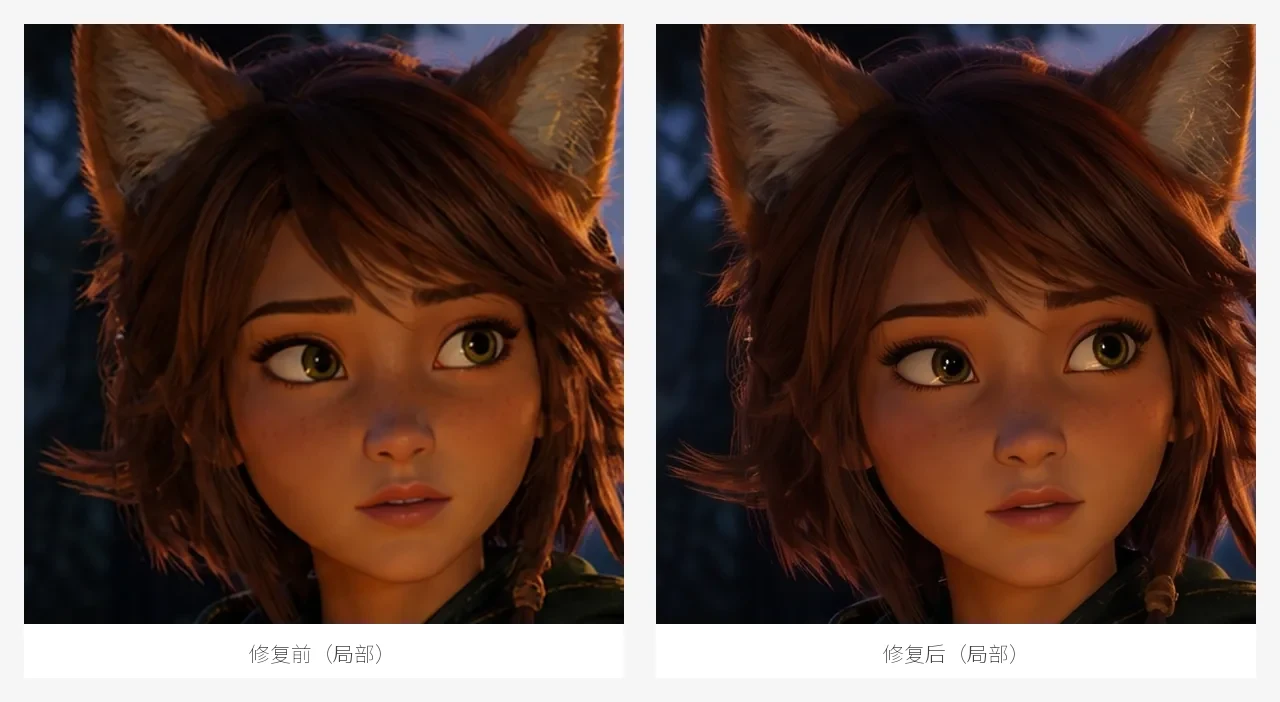
效果因图而异,多出来的清晰度有一部分来自更高的输出分辨率。用之前先放大到原尺寸检查一遍。
注意事项
- 只修一次,放在最后。 等图定稿了再统一修一次,不要每改一步就修一次。对修过的图再修,反而容易多出瑕疵。第一次没修好,就回到原图,改提示词再来。
- 检查文字和人脸。 修复其实是重新生成一张图,修完要仔细看文字、Logo 和人脸;必须一字不差的内容,在提示词"保留"那部分点名写出来。
- 透明背景保不住。 智能香蕉不能输出透明背景,透明 PNG 修完会带上背景。
更便宜的修复方式
同一段提示词也能用在更便宜的模型上,效果波动大一些,适合不是终稿的图:
| 模型 | 每次修复积分 | 最高分辨率 |
|---|---|---|
| 智能香蕉 Pro | 12 | 4K |
| 智能香蕉 2.1 | 10 | 4K |
| 智能香蕉 2 | 8 | 4K |
| Seedream 5.0 Flash | 9 | 2K |
以上模型各分辨率同价,生成失败自动退还积分。套餐价格见积分套餐页。
出图时就少出颗粒
- 出终稿用高质量档。 笔画 Image 2.5 和 2.6 的 Fast、Pro 每个质量档都是 20 积分,出终稿就选「高」「超高」或「极致」,配 2K 或 4K,别用「低」「中」配 1K。笔画 Image 2 最高是「高」。
- 别把细节词堆满。 画面里要什么写清楚就够了,"超高细节""每一处细节清晰锐利""8K""杰作"这类词不要堆,远景里的元素也少列几样。大场景的图,提示词末尾可以加一句排除项:"画面干净,渐变平滑,无噪点,无颗粒,无杂乱细节"。
- 注意用词。 不是真想要那种质感,就别写"胶片颗粒""35mm 胶片""复古胶片""高感光"。
- 把场景打亮。 光线明亮均匀的画面,通常比暗光画面颗粒少。
- 别在笔画 Image 里连环改图。 要改好几处,就在一次修改里一起说清楚。一张图改了几轮越改越差,就回到最干净的那一版,或者重新写提示词生成,不要在最新那版上接着改。
- 特惠出的图当草稿用。 笔画 Image 2.6 特惠固定 1.5K、没有质量档,适合先试方向,定了再用 Fast 或 Pro 出终稿。
- 最后统一修一次。 图定稿后,用上面的智能香蕉 Pro 修一次。