在 笔画AI 上,笔画 Image 2.6 和 2.5 价格一样,都是每张 20 积分,尺寸、质量档、参考图、透明背景和扩图也都一样。区别在三处:2.6 多了「思考强度」,能出 GIF 动图,还有一个每张 3 积分的 特惠版。我们用同一段提示词在两边各出了三组图,字多的价目表 2.6 全对,2.5 错了一个字;信息图和美食照片两边都出得好。
一张表看区别
| 笔画 Image 2.6 | 笔画 Image 2.5 | |
|---|---|---|
| 版本 | Fast、Pro、特惠 | Fast、Pro |
| 每张积分 | 20(特惠 3) | 20 |
| 分辨率 | 1K / 2K / 4K,自定义尺寸单边最长 3840 | 同左 |
| 质量 | 自动、低、中、高、超高、极致,六档同价 | 同左 |
| 参考图 | 最多 16 张 | 最多 16 张 |
| 透明背景 | 能 | 能 |
| 扩图 | 能(特惠不能) | 能 |
| 思考强度 | 快速 / 均衡 / 深入 | 没有 |
| GIF 动图 | 能(特惠不能) | 不能 |
两个版本里都是 Fast 出图快,适合试方向;Pro 细节和文字更准,适合出终稿和精细改图。
2.6 多出来的两样
思考强度:动笔前先规划画面,每段文字放在哪、元素怎么对齐。分「快速」「均衡」「深入」三档,默认「深入」,越深入越慢,文字和排版越准,积分不变。海报、价目表、信息图用「深入」;只改一小处,用「快速」更快。
GIF 动图:在「生成设置」里把「输出」从「图片」切到「动图」,比例可选 1:1、3:2、2:3,和静态图同价。已经有满意的图,选中后点「⋯」里的「制作 GIF(动图)」,写一句想要的动作即可。具体做法见 笔画 Image 2.6 怎么用。
同一提示词实测
三组都用 Pro 版,质量选「高」,2.6 的思考强度保持默认「深入」,每组两边各出一张,不挑图。
字多的价目表:2.6 全对,2.5 错了一个字
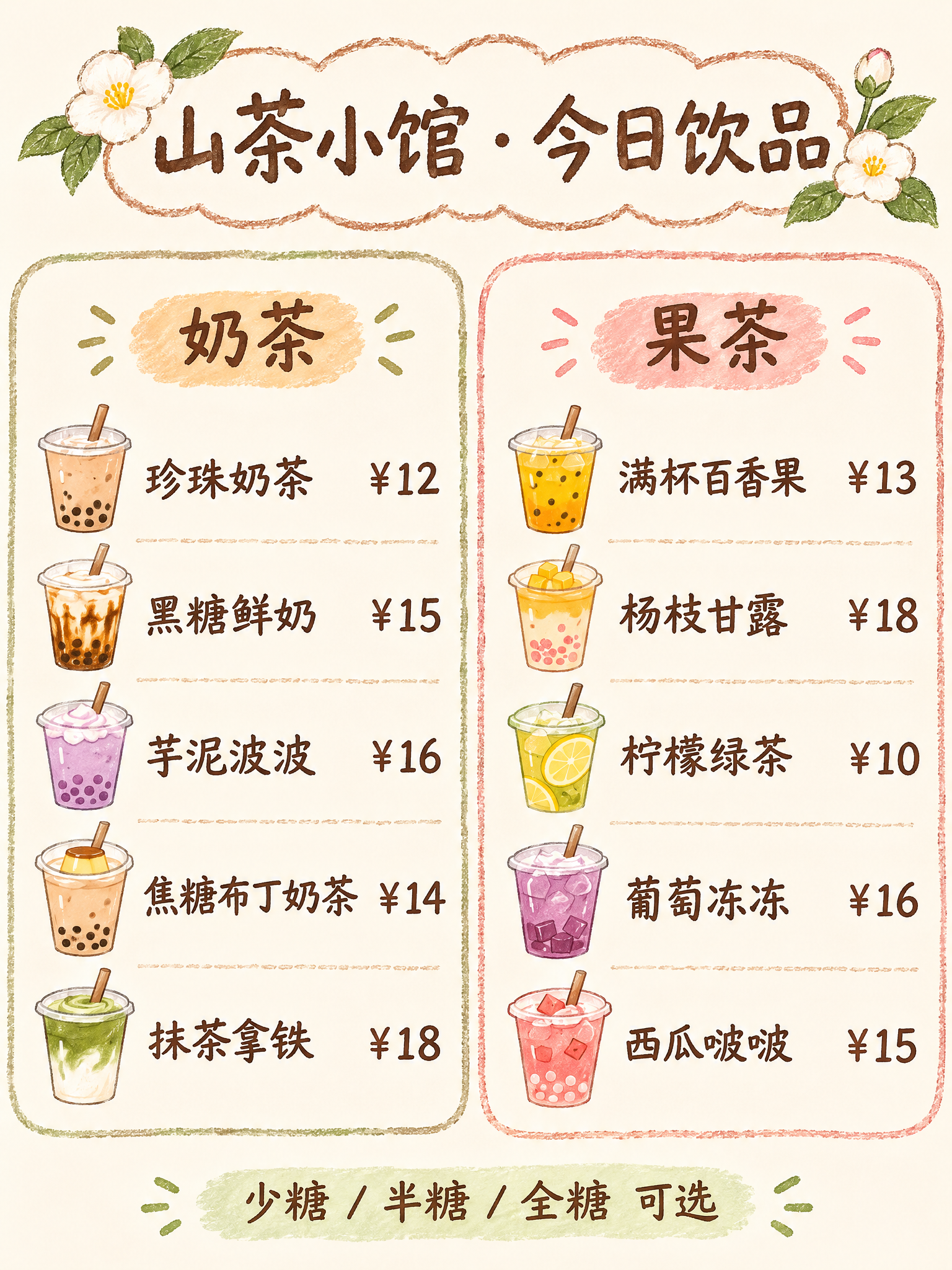
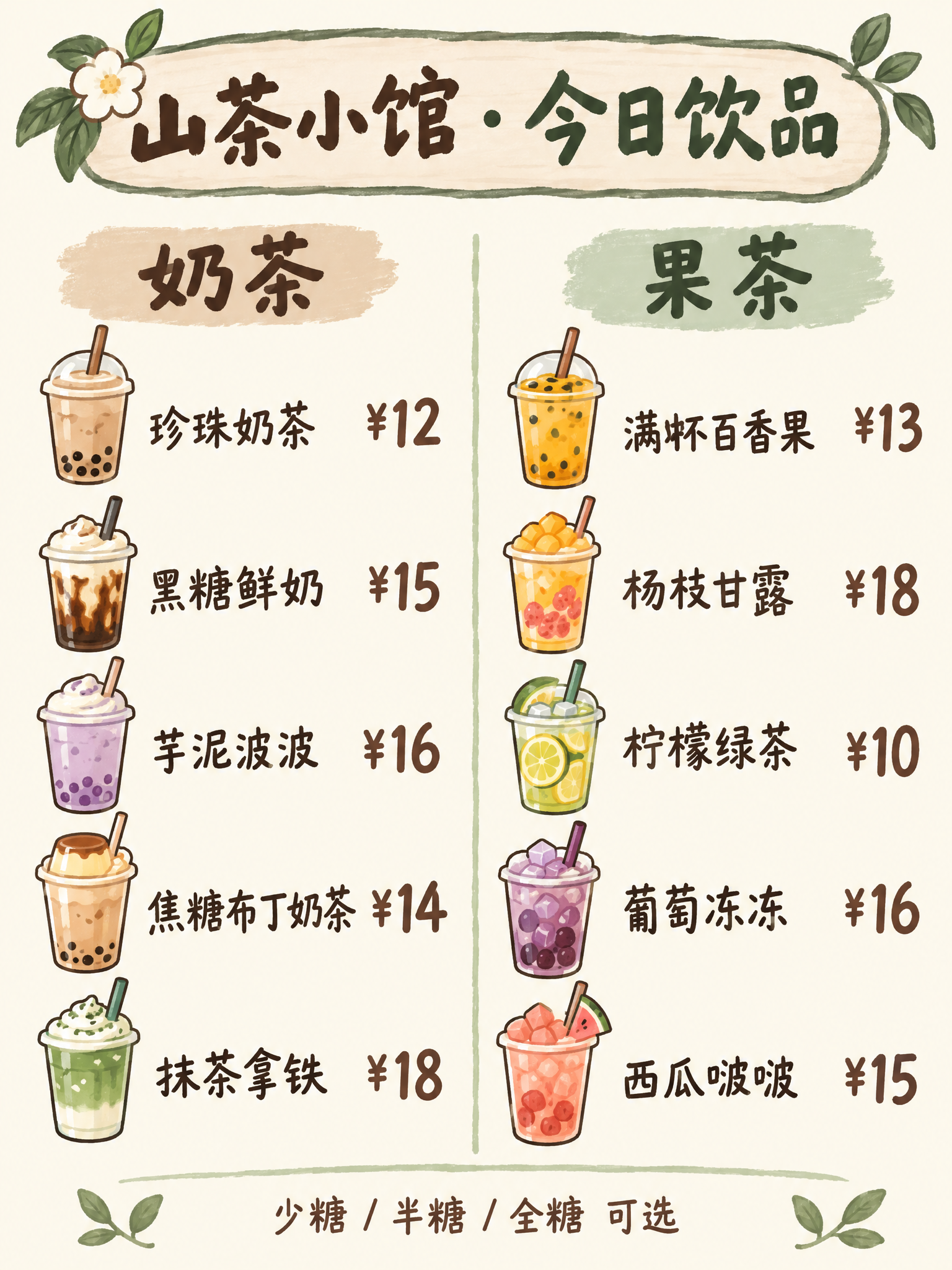
提示词要求标题「山茶小馆 · 今日饮品」,左右两栏各 5 款饮品和价格,每款前配杯子图标,底部一行「少糖 / 半糖 / 全糖 可选」。
2.6 的 10 个饮品名、10 个价格、标题和底部小字全部正确,每行之间还加了分隔虚线,版面很整齐。
2.5 的排版同样清楚,价格也都对,但「满杯百香果」的「杯」字左边写错了偏旁,变成了一个不存在的字。
分区信息图:两边都对,2.5 的图标更贴切
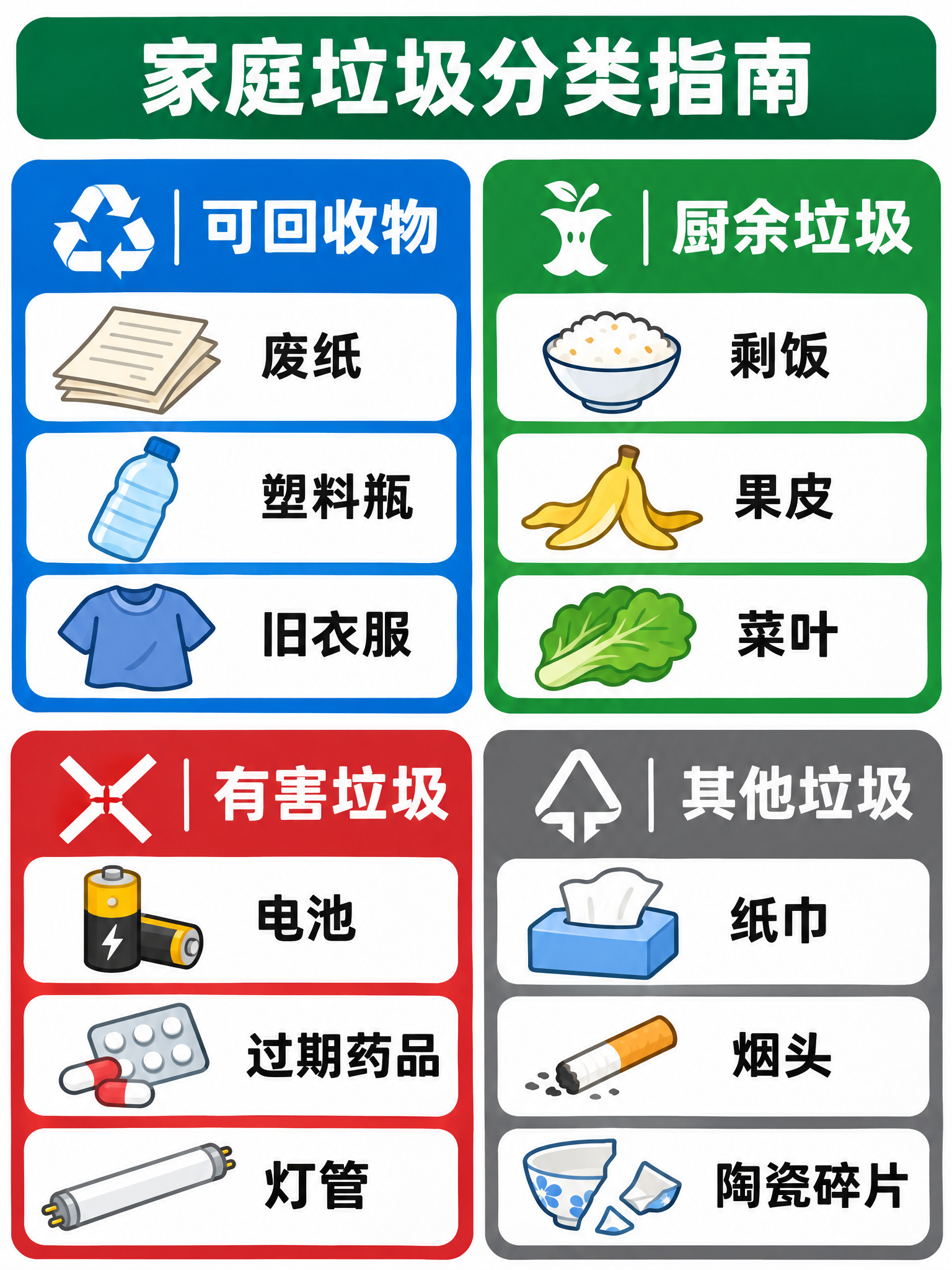
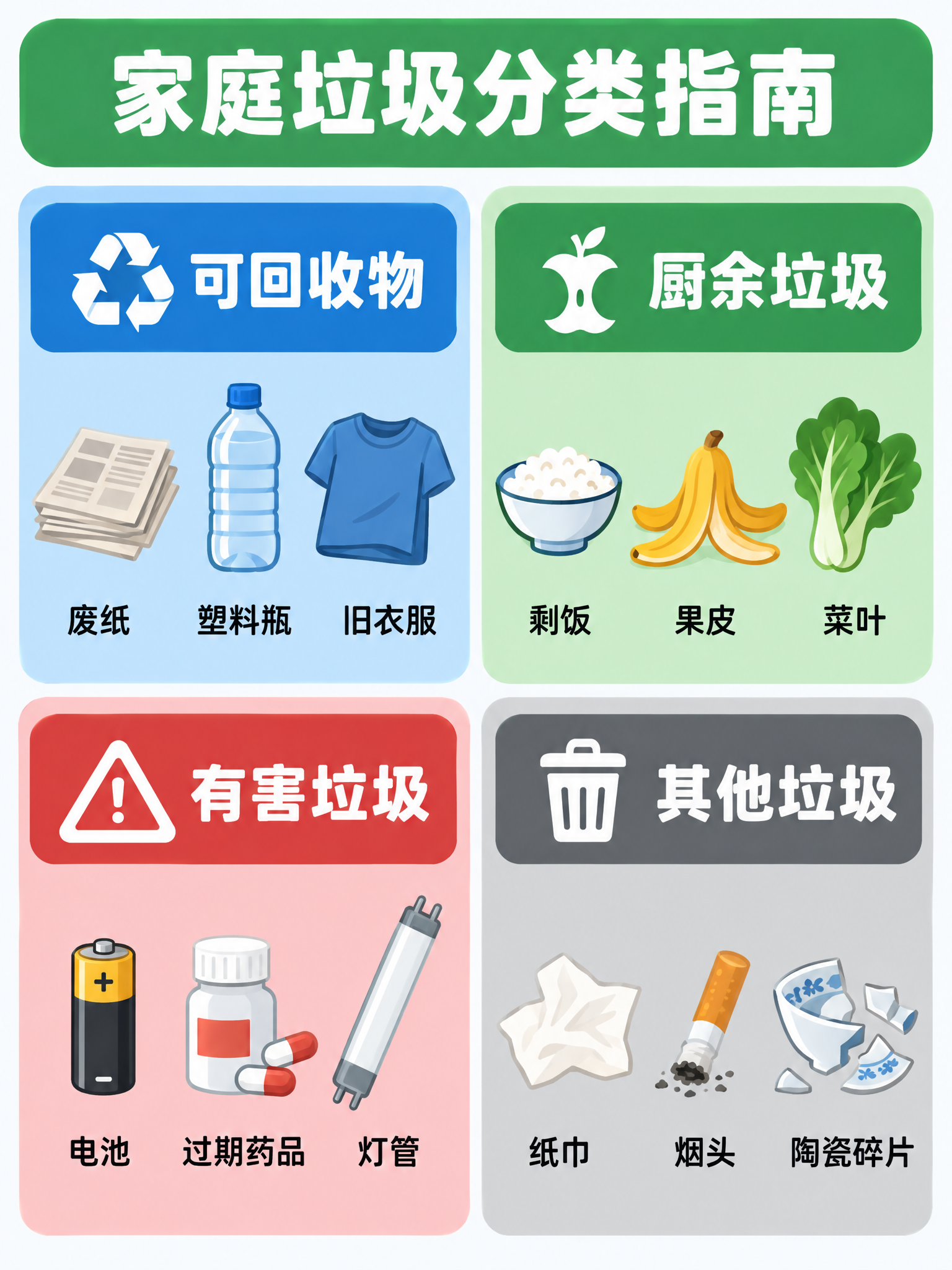
提示词要求「家庭垃圾分类指南」,四个色块各写分类名和三个例子,每个例子配图标。两张的 17 处文字全部正确。2.6 把例子排成一行一个,层次清楚;2.5 把三个例子横排在色块里。分类图标上 2.5 更贴切:有害垃圾用了警示三角,其他垃圾用了垃圾桶;2.6 这两处用的是红叉和一个看不出含义的箭头。
写实美食照片:难分高下
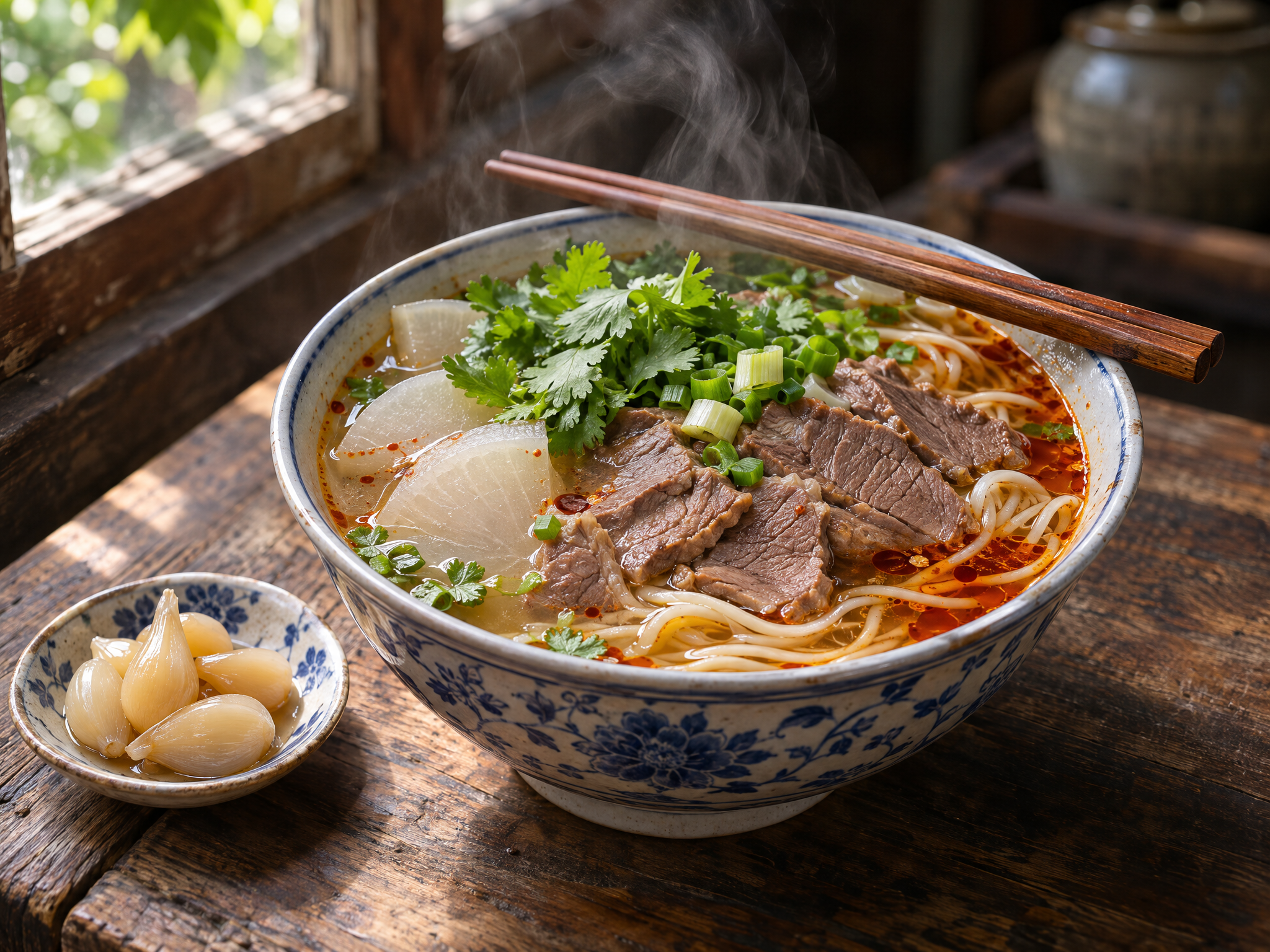
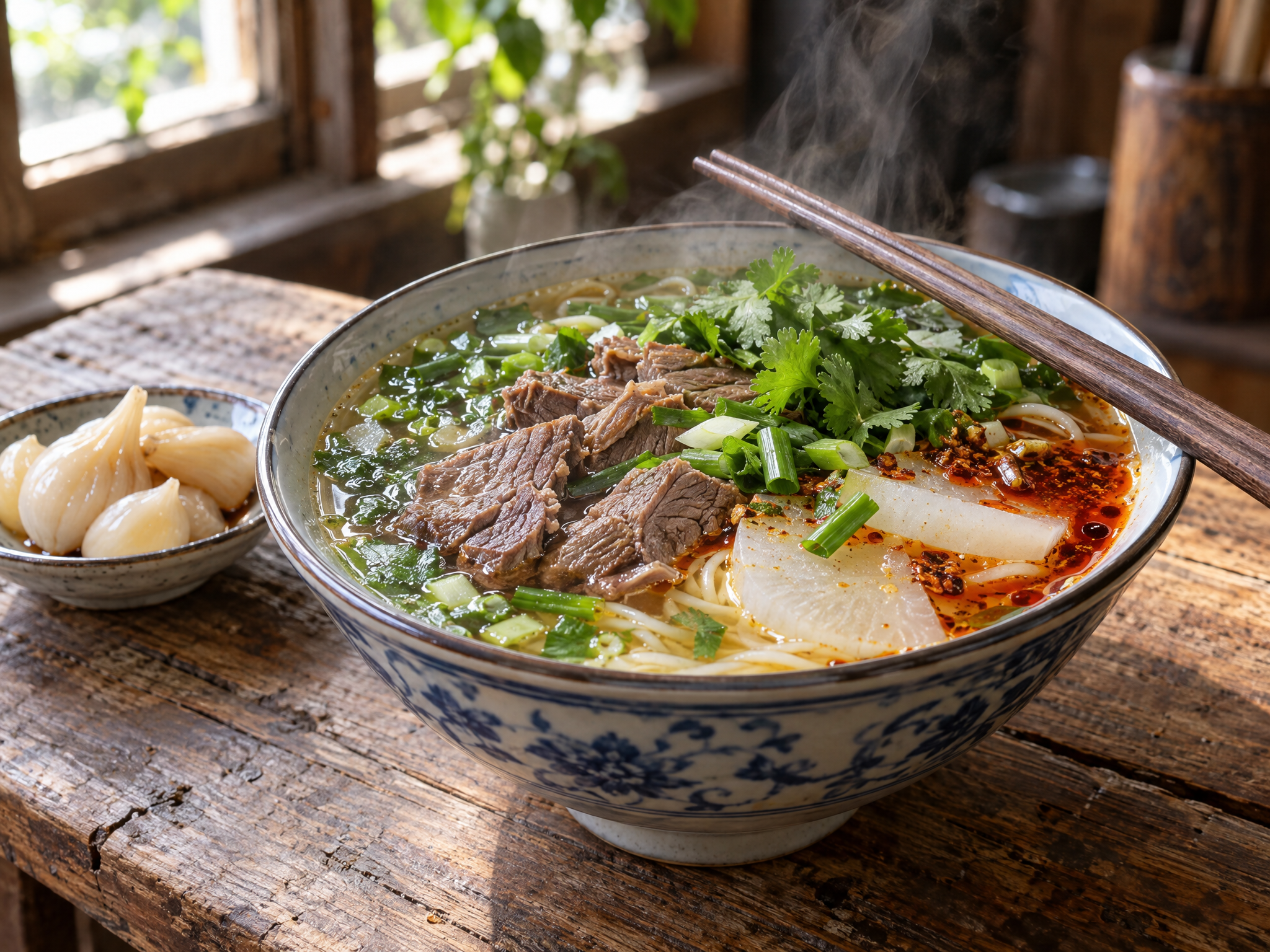
提示词是一碗热气腾腾的牛肉面,白萝卜片、红油、香菜和蒜苗,筷子搭在碗沿,旁边一碟腌糖蒜,侧窗自然光。两张都像真实的美食摄影,食材都画全了。2.6 机位偏高,光线更亮;2.5 机位更低,蒸汽更足,背景虚化更明显。这类没有文字的画面,选哪个看个人喜好。
该用哪个
| 你要做的图 | 用 |
|---|---|
| 海报、价目表、信息图这类字多、要排版的图 | 笔画 Image 2.6,思考强度「深入」 |
| 会动的循环小动画 | 笔画 Image 2.6,输出选「动图」 |
| 大量试方向、打草稿 | 笔画 Image 2.6 特惠,每张 3 积分 |
| 照片、插画这类字少的画面 | 两者都行,价格一样,可以各出一张比 |
| 透明背景的贴纸、Logo、商品图 | 两者都行,打开「透明背景」 |
两个模型同价,拿不准时就用同一段提示词各出一张,在画布上并排比,总共 40 积分。
不管用哪个,发布前都要逐字核对图里的文字:这次 2.5 的错字在缩略图里几乎看不出来,放大才发现。
用特惠打草稿的做法见 用笔画 Image 2.6 特惠低价打草稿,2.5 的完整用法见 笔画 Image 2.5 怎么用。打开 笔画AI,新建画布,在模型列表里选 2.6 或 2.5 试同一段提示词。