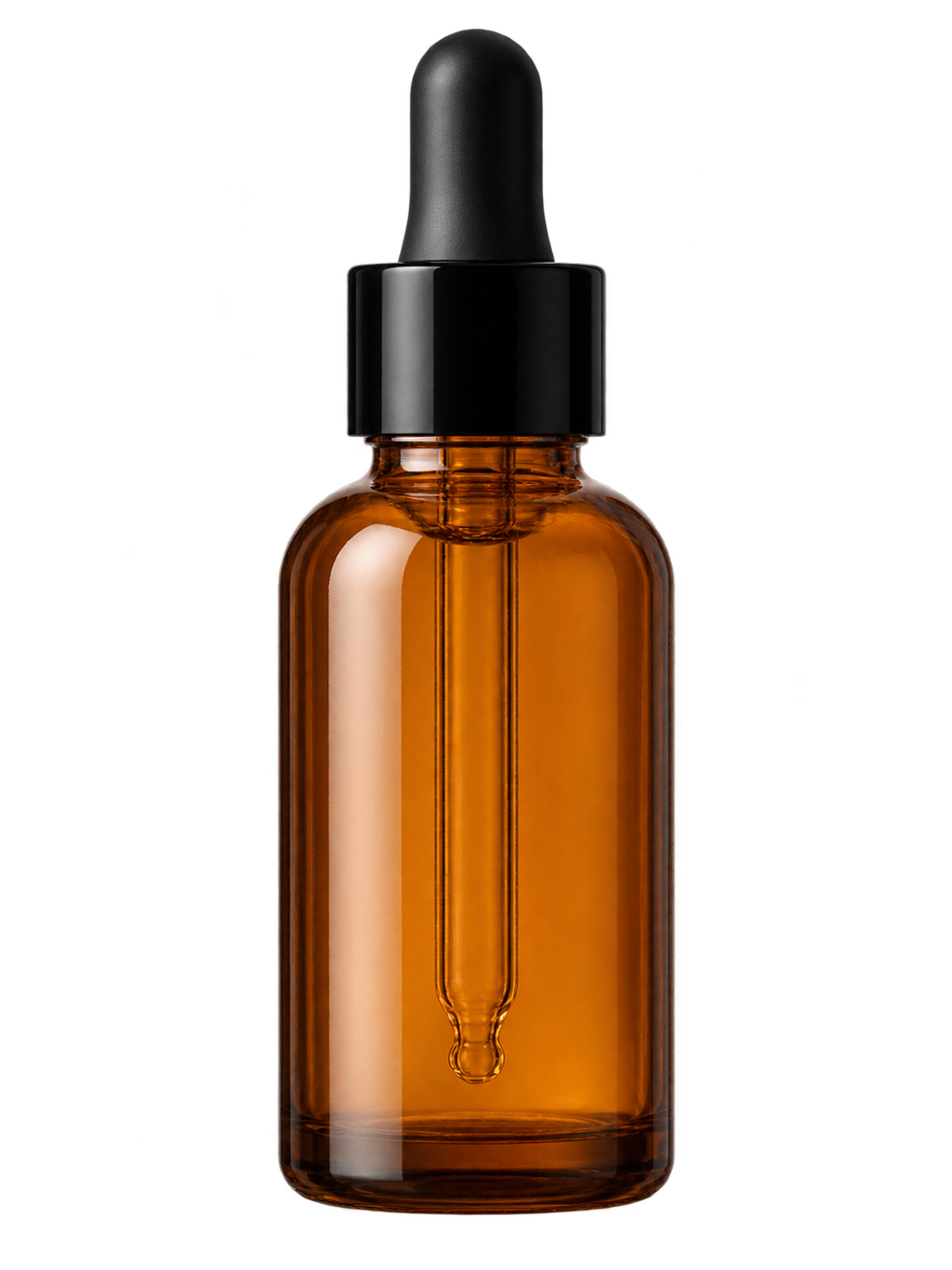
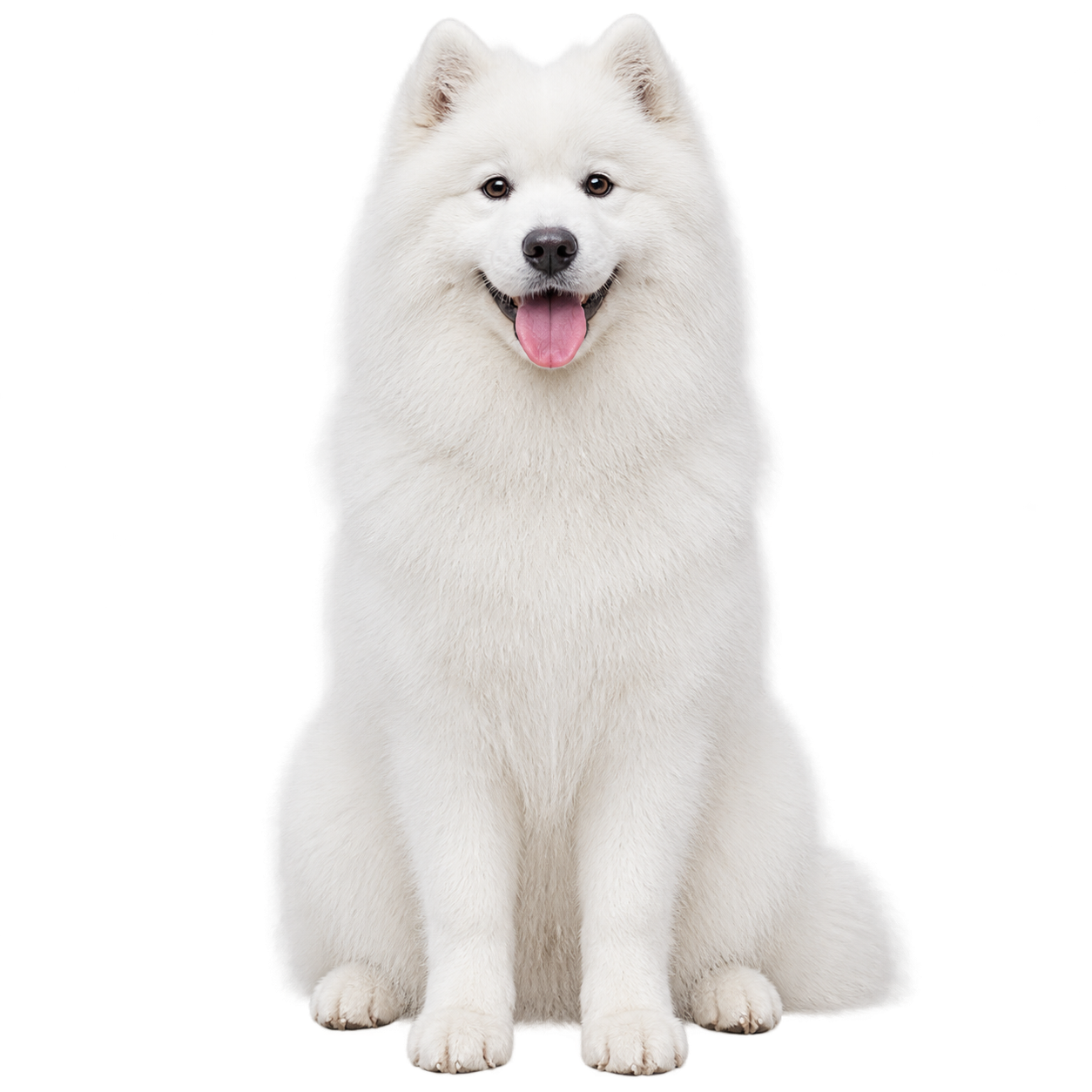
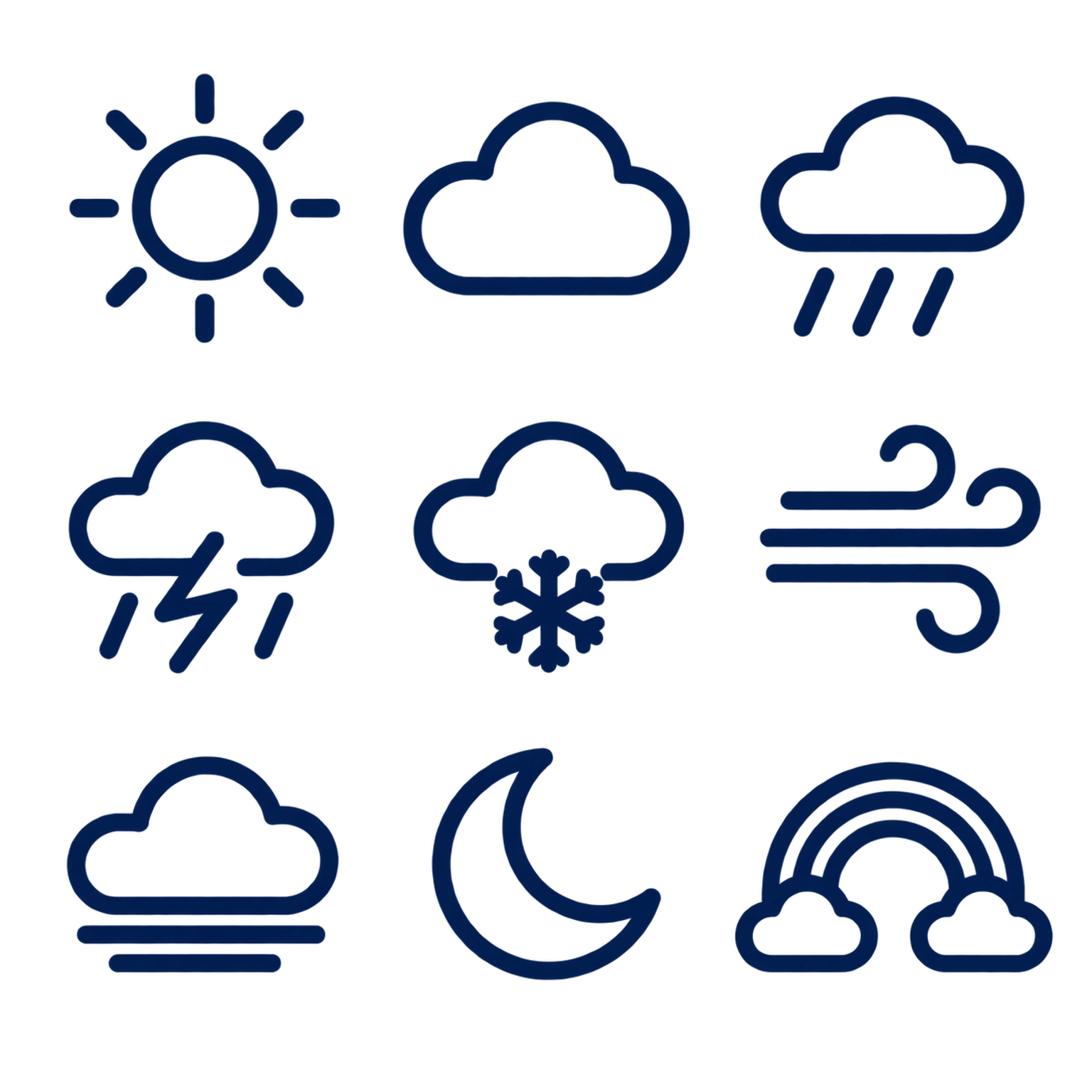
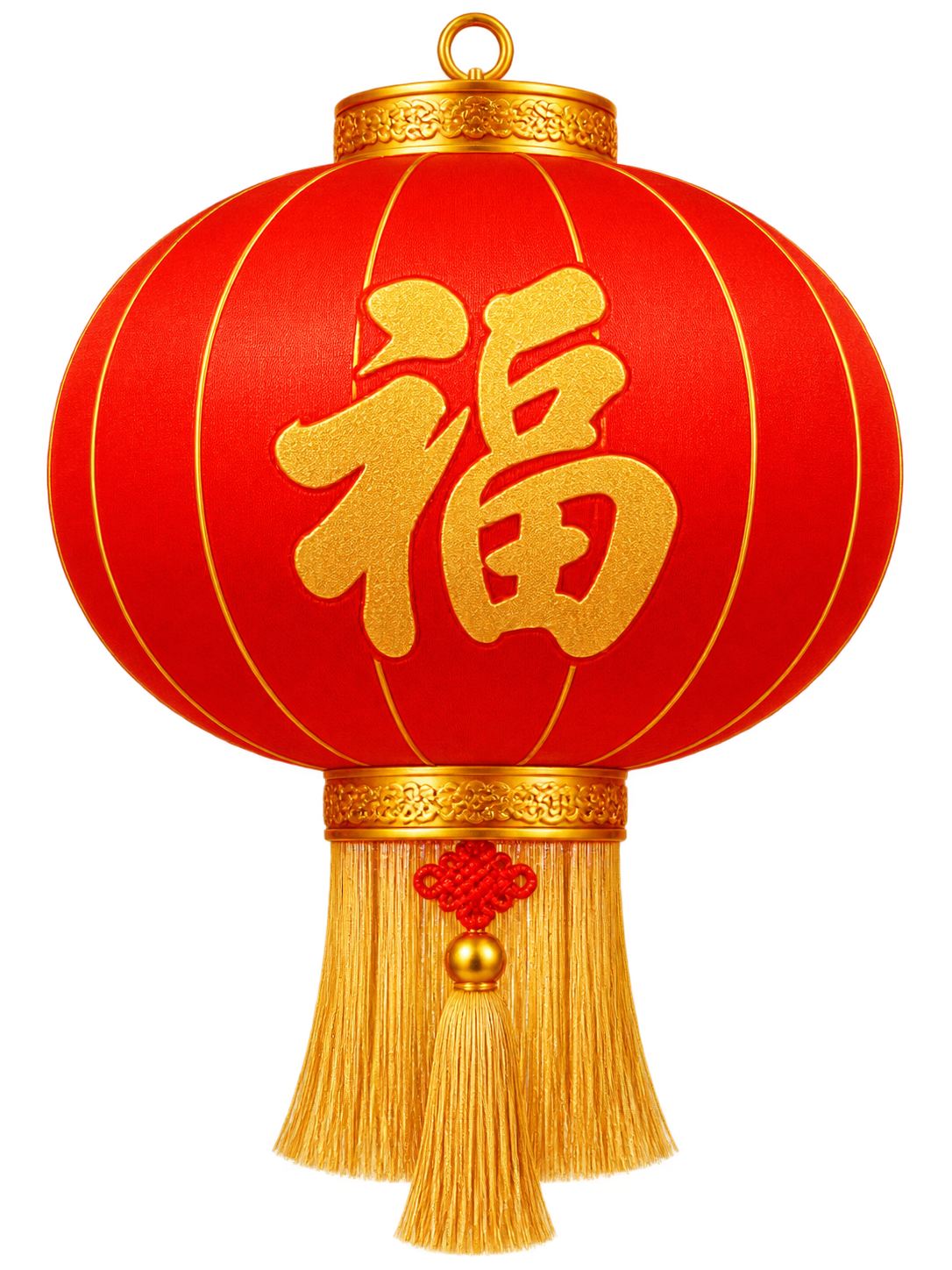
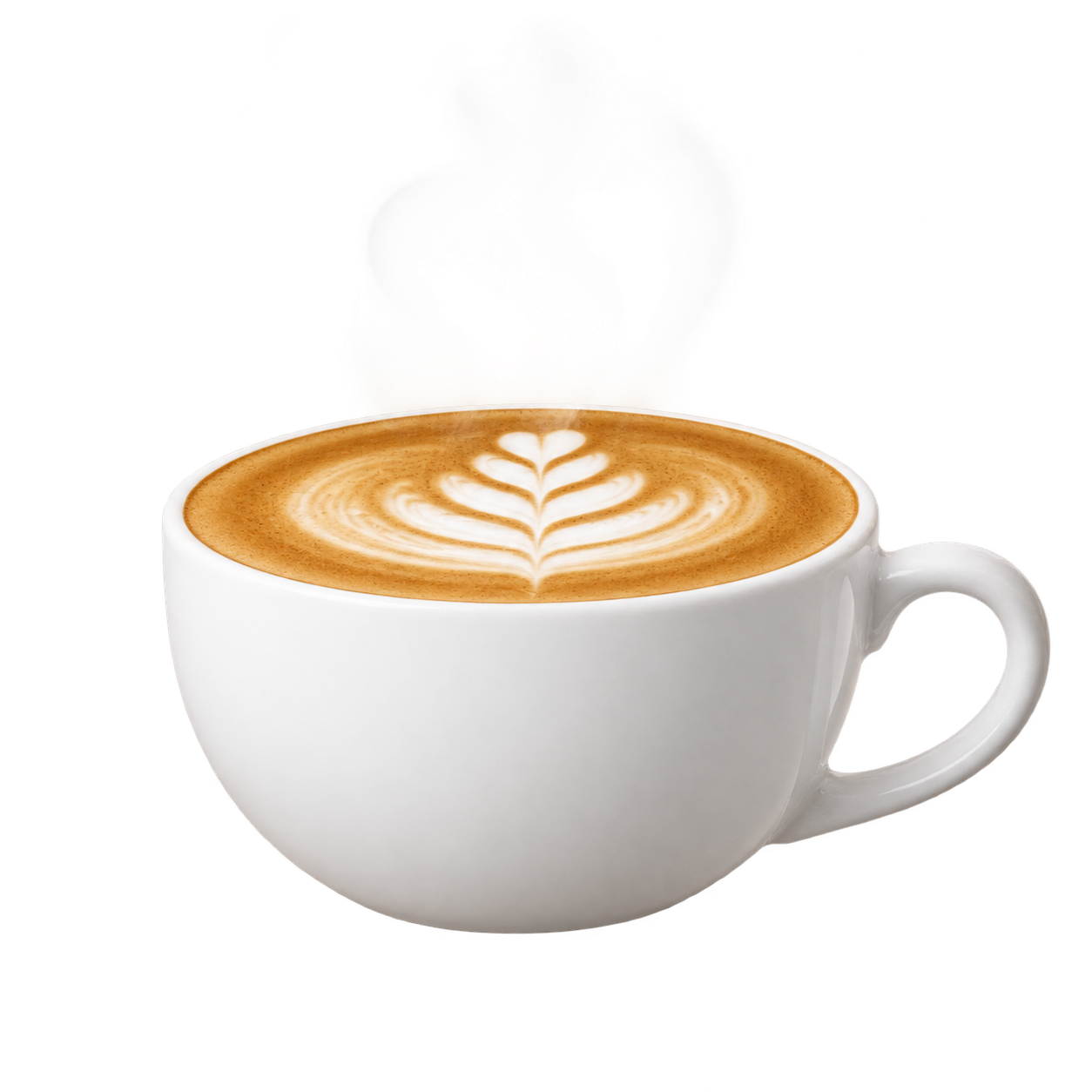
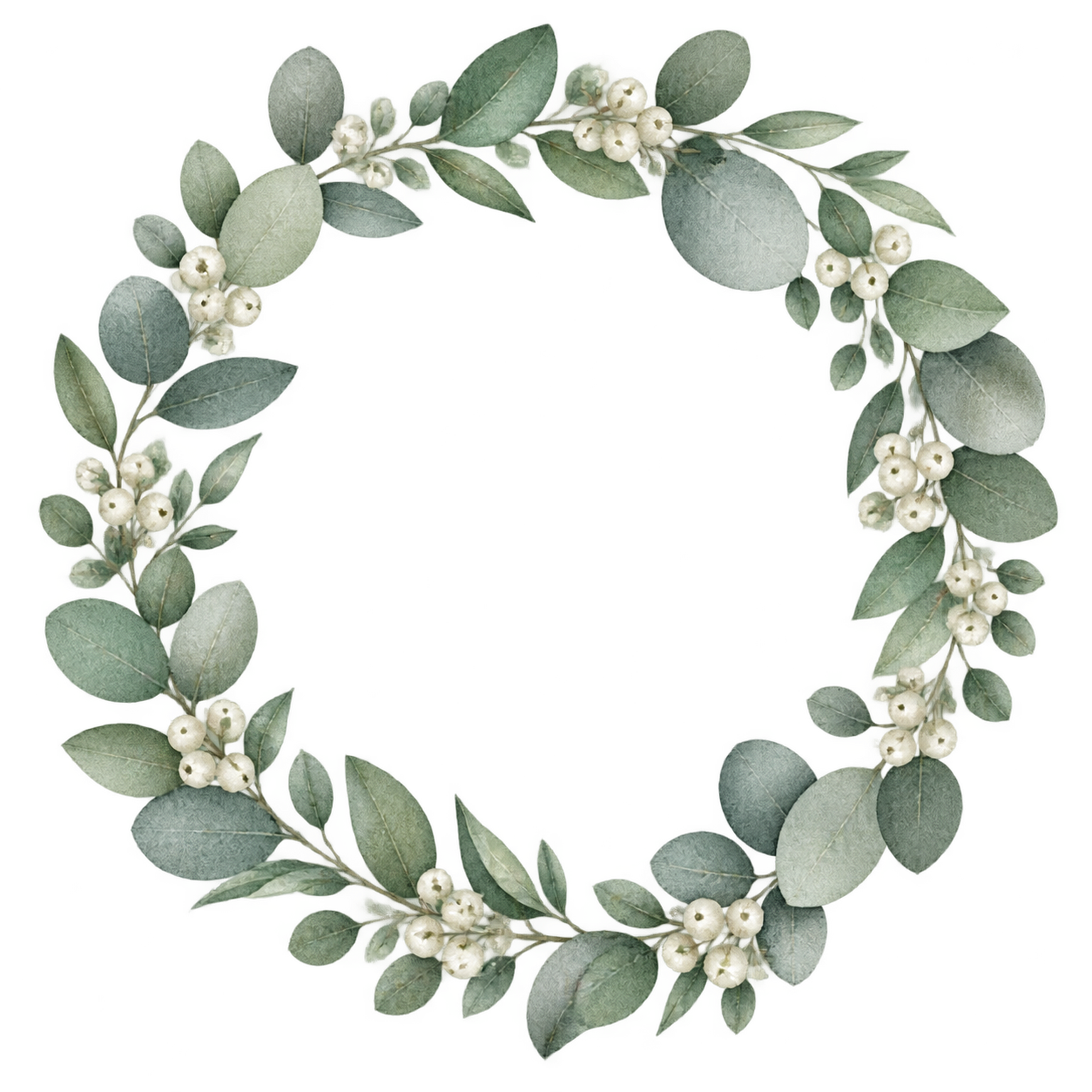
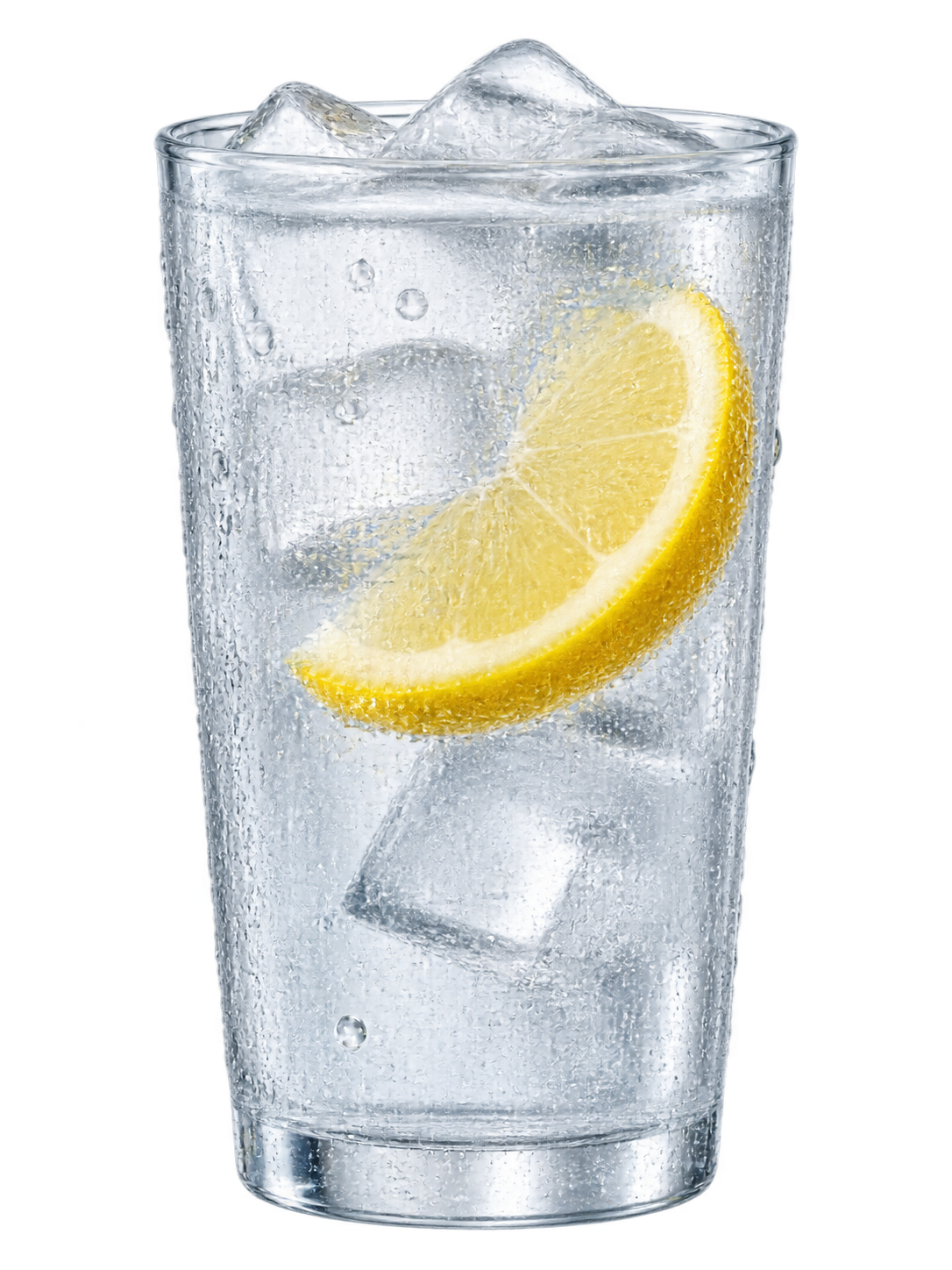
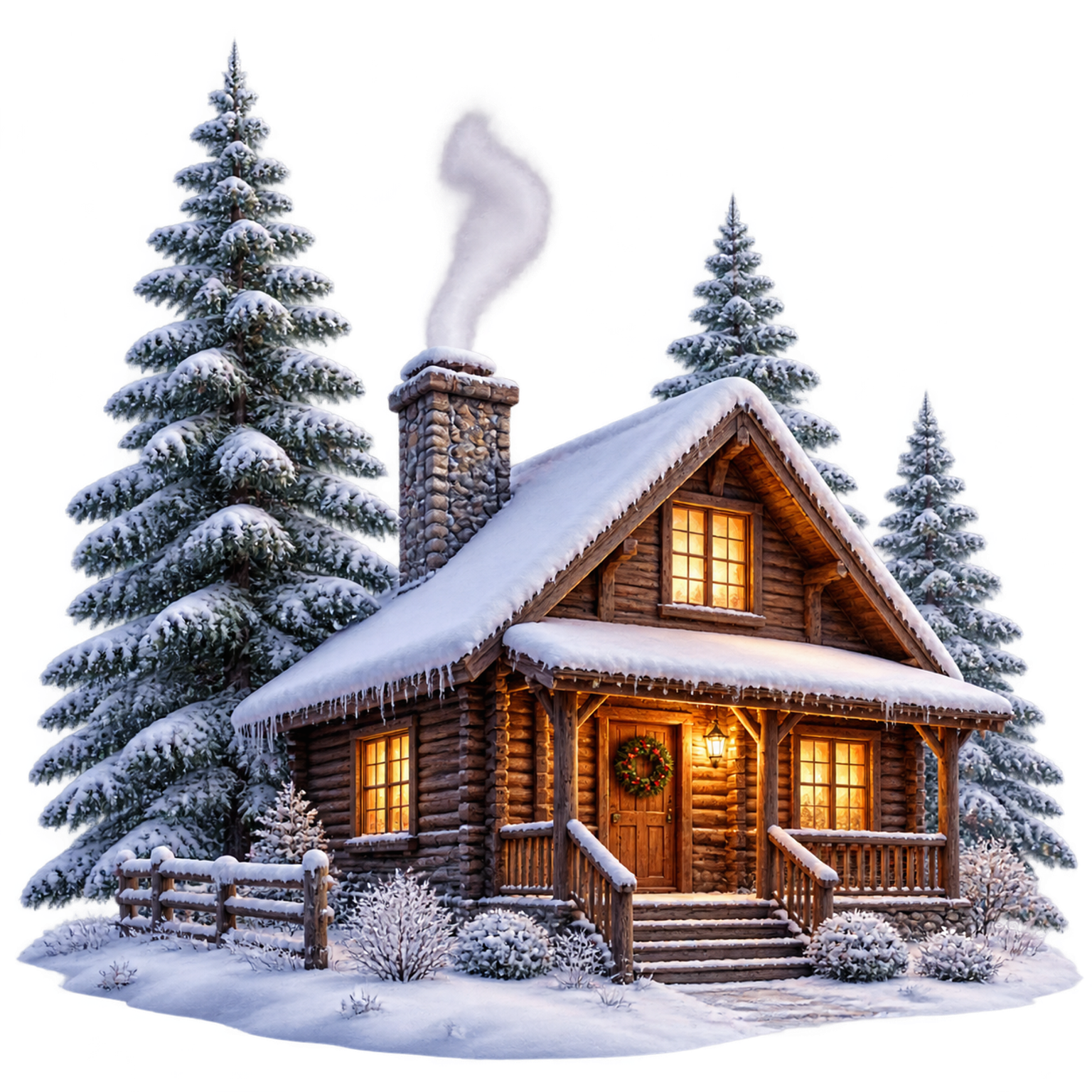
透明背景图片就是背景为空、只有主体的 PNG,放到任何底色上都不会带一块白框。在 笔画AI 上不用先出图再抠图:创作框里选 笔画 Image 2.6 特惠,在「生成设置」里打开 透明背景,写一句主体描述就行,每张 3 积分。
上面 8 张都是这样出的,全部是带透明通道的 PNG。点示例上的「用这条提示词」会带入模型、提示词和比例,透明背景开关不会跟着带过去,生成前记得自己打开。
提示词只写主体
透明背景只负责把背景去掉,画面里要保留什么,得靠提示词说清楚。
- 一个主体,别写场景。「一瓶琥珀色精华,正面略侧」能出干净的抠图;「放在大理石台面上的精华」会连台面一起画出来。
- 写上「不要桌面,不要阴影,不要倒影」。 做商品素材时,影子留给设计软件加,效果更可控。
- 按用途定颜色。 深蓝图标放在深色页面上几乎看不见,白色主体放在白页面上也一样。要两种底色都能用,就选中间色,或者深浅各出一版。
- 图标写清网格和统一风格。 天气图标那张写的是「3×3 网格,线条粗细一致,统一深蓝色,间距相等」,出来九个图标大小一致,裁开就能用。
- 字要少,并放进引号里。 灯笼上的「福」这种一两个字很稳;字一多,记得放大逐字检查。
先放到深色底上检查
透明 PNG 放在白底上,看起来和白底图一模一样。拿到图后,在画布上把它拖到深色或彩色区域看一眼:边缘有没有白边、主体有没有被切掉一块。示例里萨摩耶的白毛、花环的叶子边缘都过渡得比较自然,热拿铁的热气留成了半透明,叠到深色底上不会突兀。
哪些模型能开透明背景
| 模型 | 每张积分 | 尺寸 |
|---|---|---|
| 笔画 Image 2.6 特惠 | 3 | 只选比例,长边 1500 像素上下 |
| 笔画 Image 2.6 Fast / Pro | 20 | 1K / 2K / 4K,也能自定义宽高 |
| 笔画 Image 2.5 Fast / Pro | 20 | 1K / 2K / 4K,也能自定义宽高 |
智能香蕉、Seedream 和 Midjourney 没有透明背景开关。网页配图、PPT、图标、电商主图素材用特惠就够了;要印刷或者需要准确像素尺寸的,比如正好 1024×1024 的应用图标,换 2.6 Fast 或 Pro。
已经有图了?用「去背景」
不必按原图重新写提示词。把图拖进画布,选中后点 去背景,透明底的新图会放在原图旁边。它是照着原图重新生成主体,细小的纹理可能略有变化。完整步骤见 AI 抠图怎么做。
做不到的情况
- 透明材质。 玻璃杯那张,杯子外轮廓抠得很干净,但杯身是整块不透明的,后面的底色透不过来。浅色底上看还像玻璃;要让真实背景从杯子里透出来,就关掉透明背景,直接把杯子画在那个背景上。
- 整幅场景。 雪地小木屋那张要的是完整画面,打开透明背景后,天空被去掉,小屋、雪松和一片雪地变成一块带硬边的「孤岛」。场景图别开这个开关。
- 矢量文件。 结果是像素 PNG,放大到很大会糊。做招牌、印刷用的 Logo,先用 2.6 Pro 出 4K,再在设计软件里描成矢量。
需要白底而不是透明底,比如电商平台要求的白底主图,用「导出画布」导出 PNG 时勾选「使用白色背景」即可。做 Logo 和表情贴纸的写法另见 AI Logo 设计 和 AI 表情包生成。在 笔画AI 新建画布,打开透明背景即可。